


Bu makalemizde Windows Server 2022 üzerine Active Directory Kurulumunu gerçekleştireceğiz. Daha önce kurulumunu gerçekleştirmiş olduğumuz Windows Server 2022 Kurulumuna ait makalamize aşağıdaki linkten ulaşabilirsiniz.
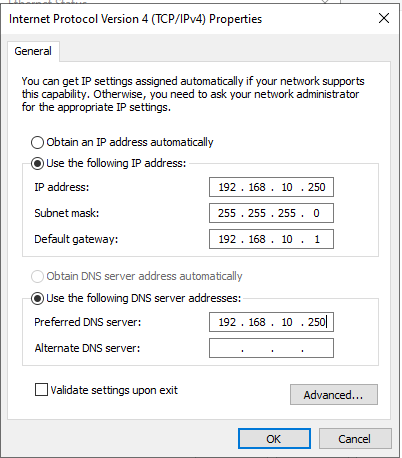
Windows Server 2022 sunucumuzu kurduğumuzda yapacağımız ilk işlem statik ip adresi vermek ve sunucu adını değiştirmek olacaktır. Kurulum için test ortamımızda ip adresimizi 192.168.10.250 olarak veriyoruz subnet mask’i otomatik C sınıfı alacaktır. Default gateway olarak da modemizin ip adresini veriyoruz. Bu sunucumuz aynı zamanda DNS Server da olacağı için sunucunun IP adresini DNS olarak da belirtiyoruz. Yani DNS aynı zamanda DC sunucumuzun IP adresi olacaktır.
Sunucumuzun gerekli yapılandırmalarını tamamladıktan sonra Server Manager konsolunu açıyoruz ardından sağ üst köşedeki Manage menüsünden Add Roles and Features ile rol ekleme sihirbazını çalıştırıyoruz.

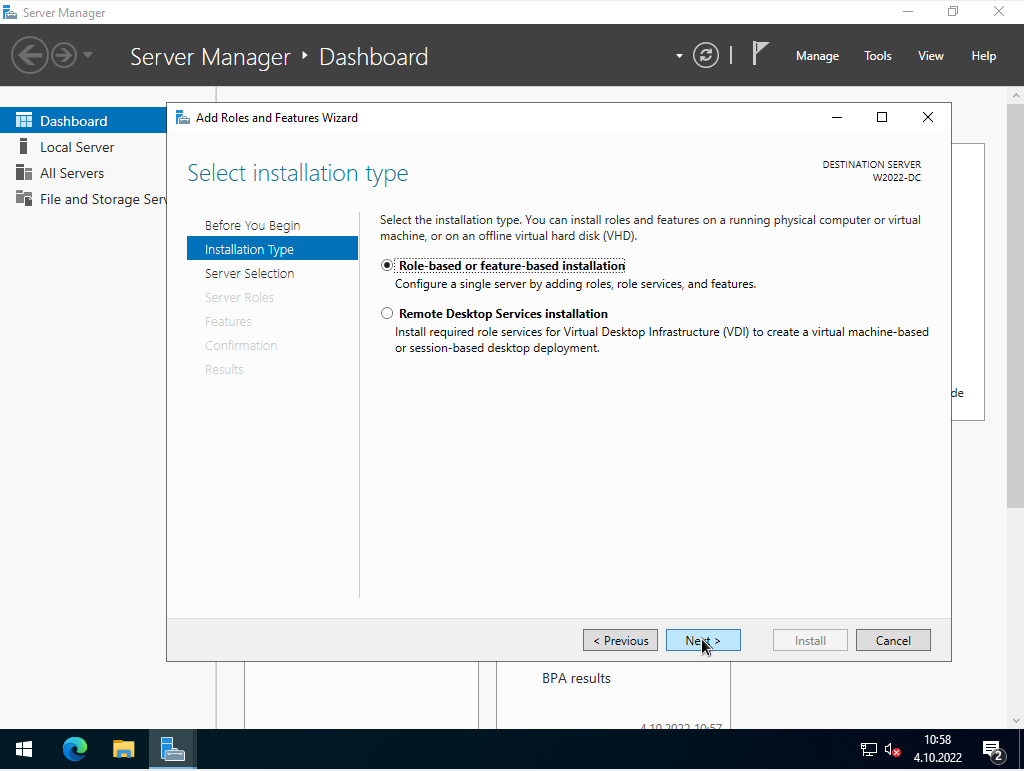
Role-based or feature-based installation seçeneği ile ilerliyoruz.
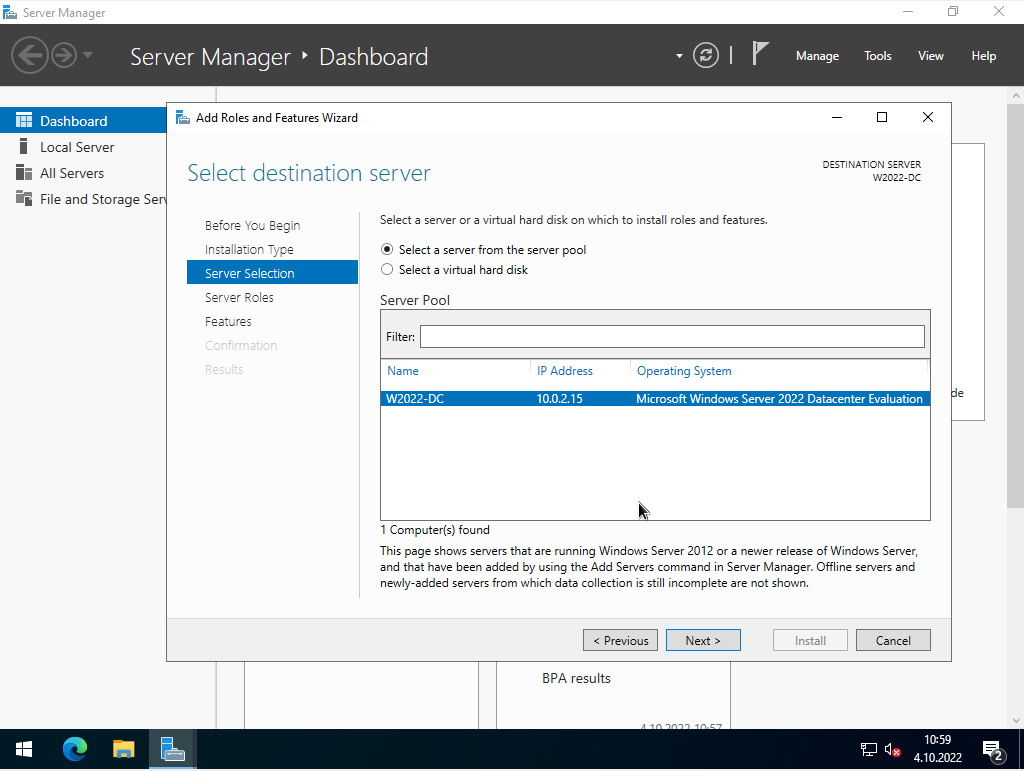
Select Destination Server ekranında ise hangi sunucumuz üzerine kurulum gerçekleştireceksek, o sunucuyu seçmemiz gerekiyor. Sunucumuzu seçtikten sonra Next ile ilerliyoruz.
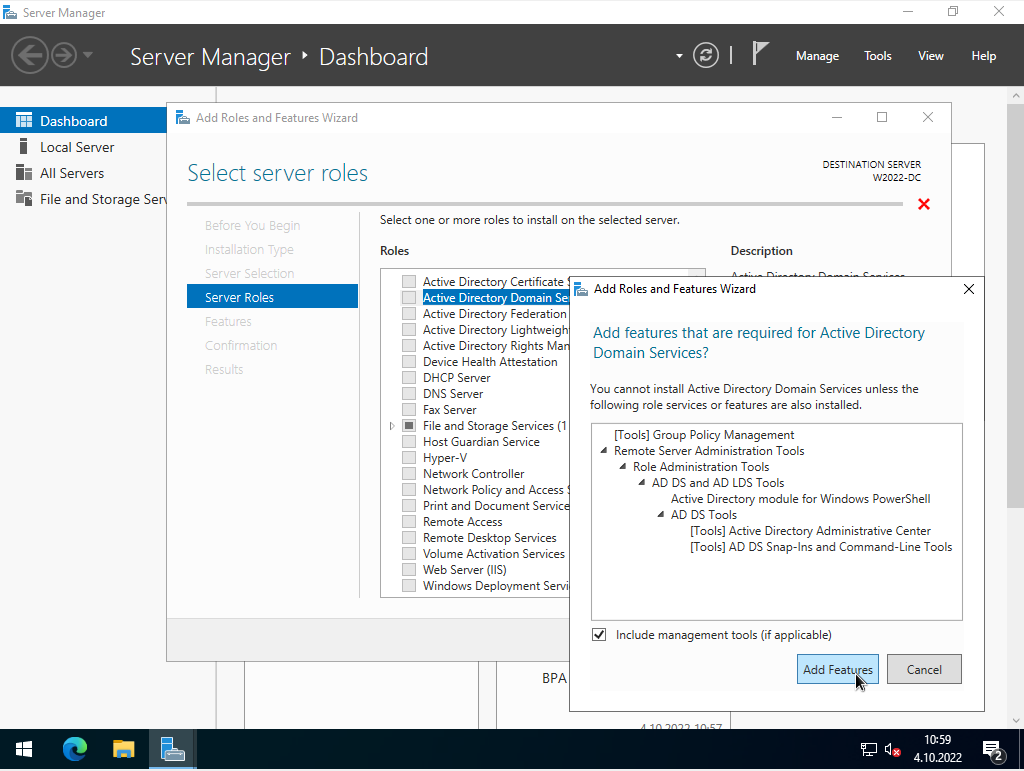
Select server roles ekranında sunucumuz üzerinde, Active Directory Domain Services rolünü işaretliyoruz.
Active Directory Domain Services rolünü seçtikten sonra karşımıza Add Roles and Features Wizard ekranı geliyor ve bize Active Directory Domain Services rolü ile birlikte yüklenmesi gereken diğer özelliklerin (Group Policy Management ve Remote Administration Tools altında bulunan Active Directory Module for Windows Powershell, Active Directory Administrative Center , AD DS Snap-Ins and Command Line Tools) kurulmasını gerektiğini belirtiyor.
Active Directory Domain Services rolünü kurulumu ve yapılandırmasına devam etmek için Add Features diyerek kuruluma devam ediyoruz.
Herhangi bir alt özellik seçmeyeceğimiz için Next butonuna basarak ilerliyoruz.
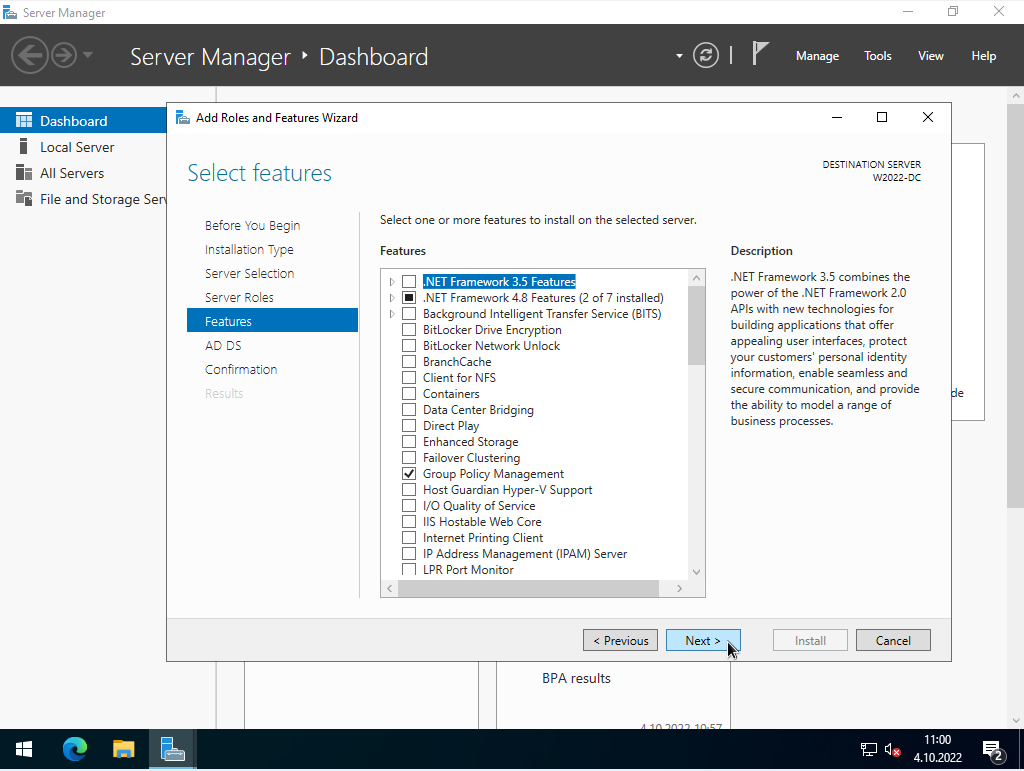
Active Directory Domain Services ekranı Windows Server 2016 ile birlikte gelen yeniliklerden bir tanesidir. Buradaki “Configure Office 365 with Azure Active Directory Connect” seçeneği ile yapılandıracağımız Active Directory Domain Services rolünü Office 365 ve Azure Cloud Platformu ile çalışmasını sağlayabiliriz. Şu an için bu işlemi yapmayacağız o nedenle Next butonuna basarak ilerliyoruz.
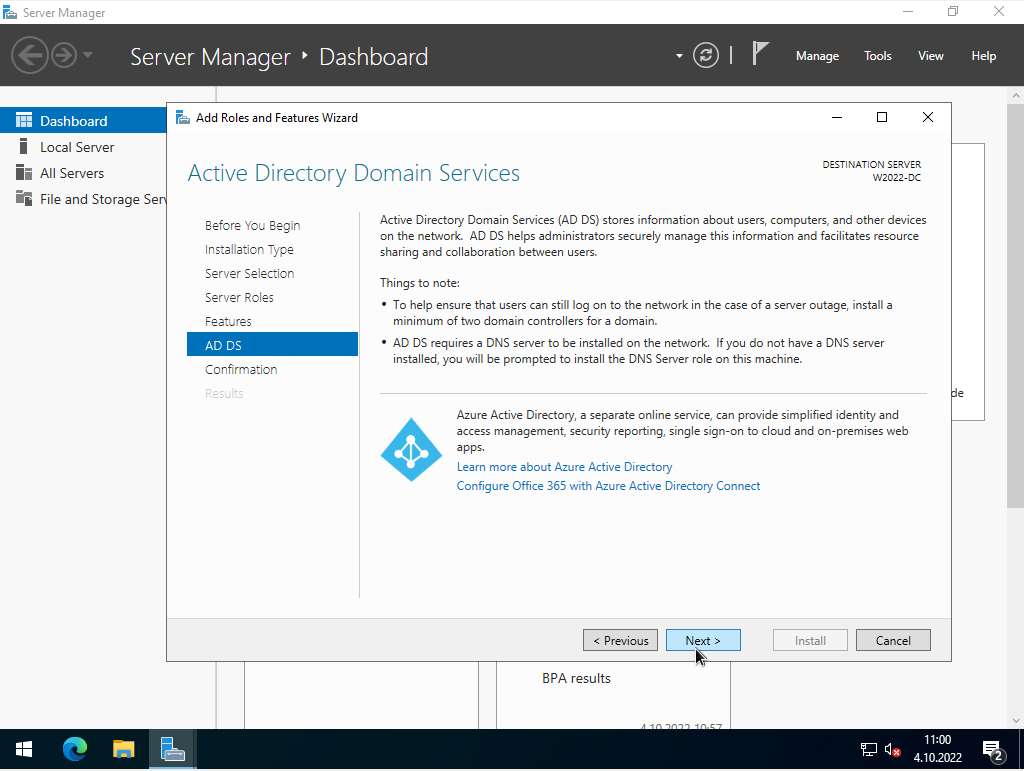
Confirmation ekranında yapmış olduğumuz değişiklikleri gözden geçiridikten sonra Install butonuna tıklayarak kurulumu başlatıyoruz.
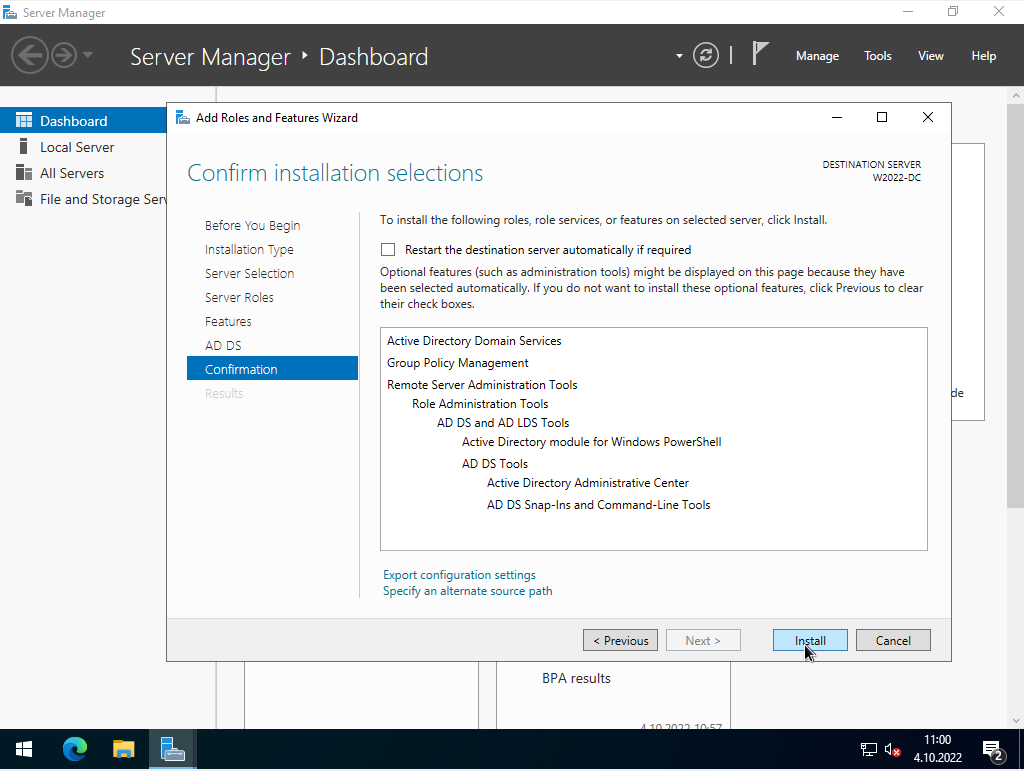
Kurulum tamamlandıktan sonra Close butonuna tıklayarak sihirbazı kapatıyoruz.
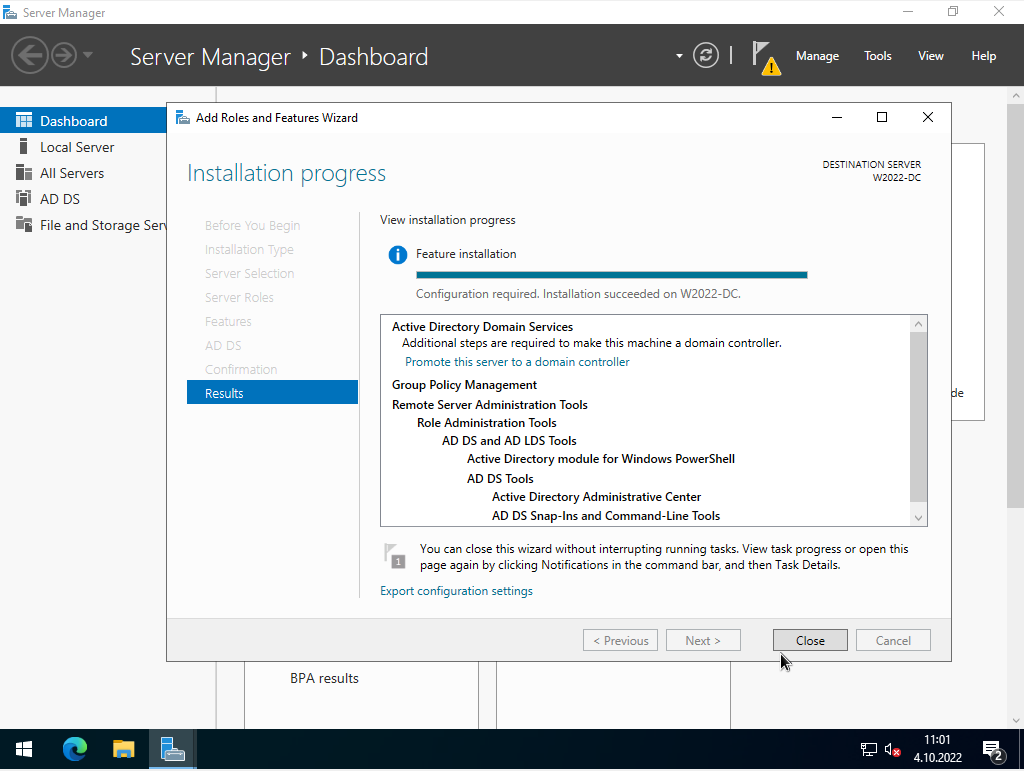
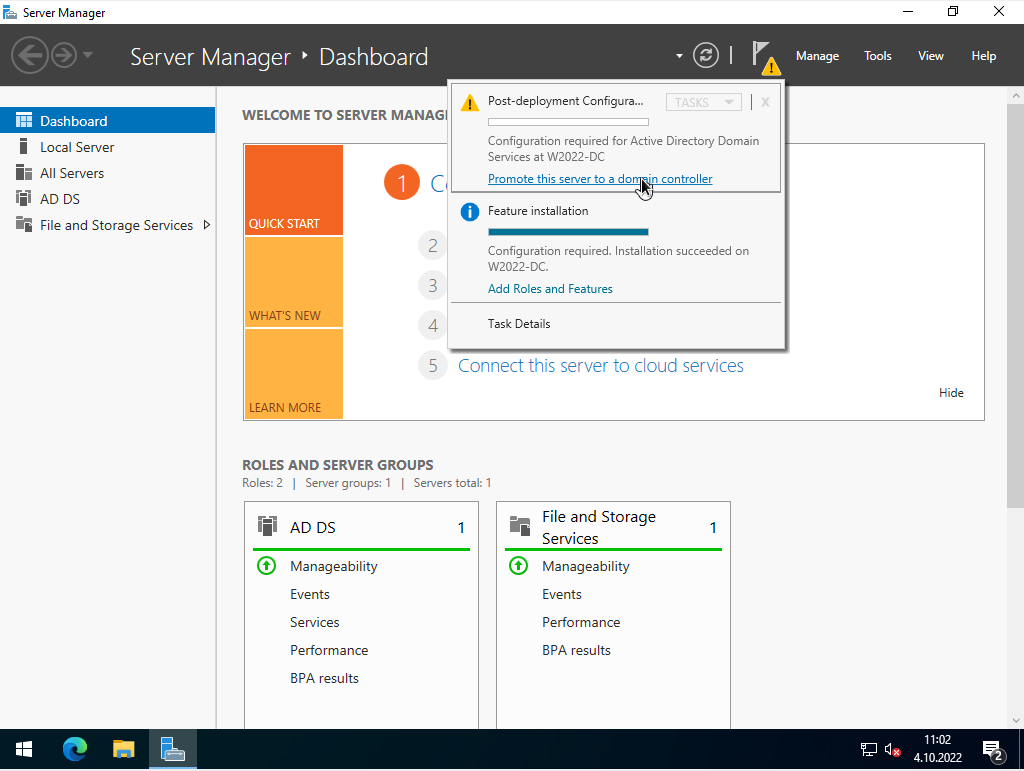
Server Manager üzerinde uyarı olarak gösterilen bildirimde rollerin yüklendiğini fakat ayarlanmadığını görüyoruz. Active Directory Domain Servislerini ayarlamak için Promote this server to a domain controller butonuna tıklıyoruz.
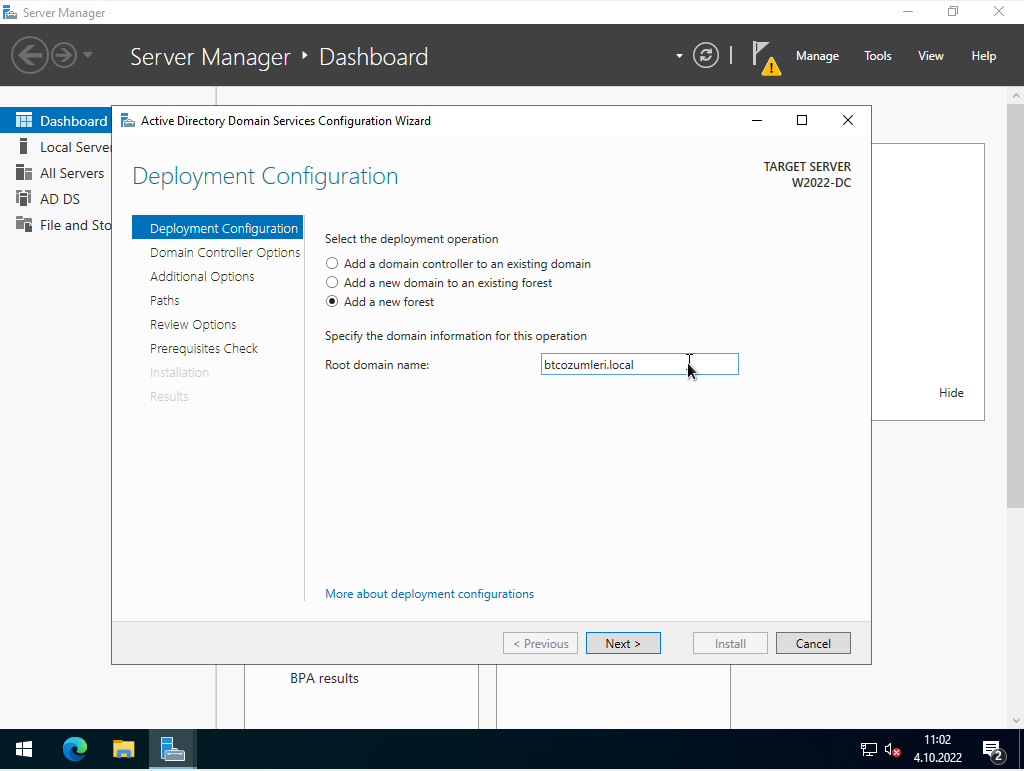
Active Directory Domain Services Configuration Wizard geliyor karşımıza. Deployment Configuration ekranında üç seçenek bulunuyor.
Add a domain to an existing domain : Bu seçenek ile mevcut Forest yapımız içinde yeni bir Domain Controller yapılandırabiliriz. Yani ortamımıza bir Additional Domain Controller yapılandırması yapacağımız zaman bu seçeneği işaretliyoruz.
Add a new domain to an existing forest : Mevcut Forest yapımız içinde yeni bir Domain yapılandırmak için bu seçeneği seçmemiz gerekiyor. Yani mevcut Forest yapımız içinde btcozumleri.local isminde bir Domain var ve biz bu Forest yapımız içine istanbul.btcozumleri.local isminde bir Domain daha yapılandıracağımız zaman bu seçeneği işaretliyoruz.
Add a new forest : Ortamımıza yeni bir Forest ve Domain yapılandırmasını yapacağımız zaman bu seçeneği işaretliyoruz. Yani ortamımızda herhangi bir Domain Controller yapısı yoksa bu seçenek ile devam ediyoruz.
Biz ortamımıza yeni bir Forest içinde yeni bir Domain yapısı kurup yapılandıracağımız için Add a new forest seçeneğini işaretliyoruz. Specify the domain information for this operastion altında bulunan Root domain name bölümüne yapılandıracağımız Domain Name yazıyoruz ve Next diyerek devam ediyoruz.
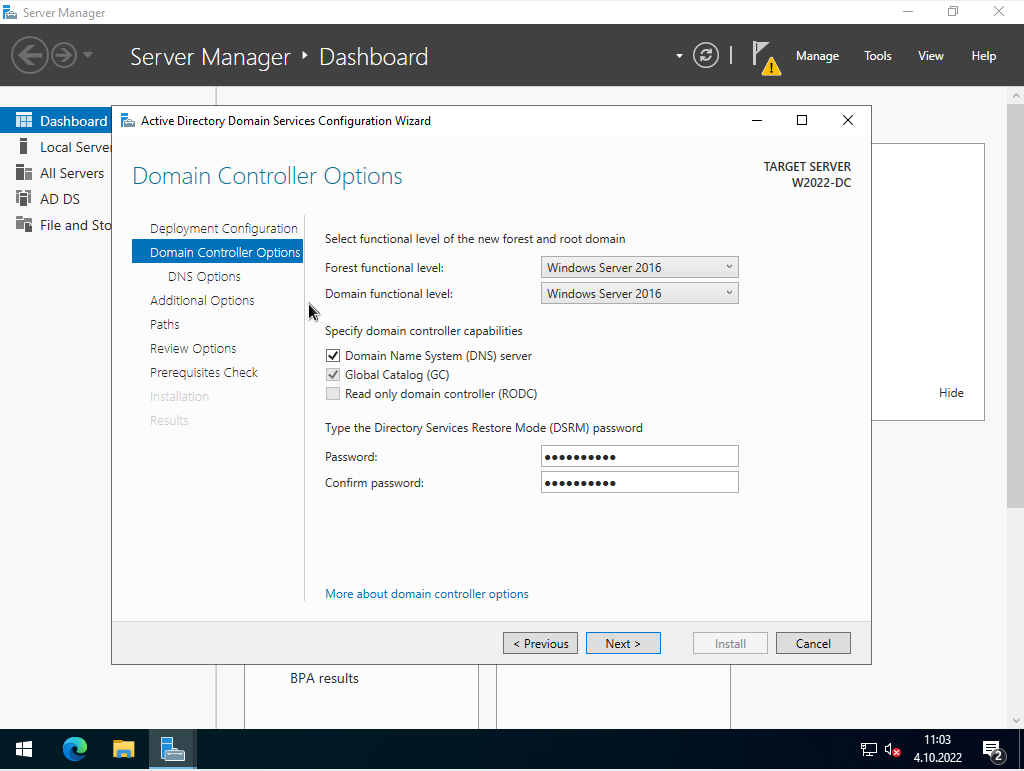
Bu ekranımızda kurulacak olan domain yapımız için forest ve domain seviyelerini belirlememiz gerekmektedir. Bu seviye Server İşletim sisteminin yapabileceklerinin kapasitesini belirler diyebiliriz. Ortamımızda bir başka versiyon sunucumuzda domain controller kurulu olmadığı için burada herhangi bir işlem yapmıyoruz.
Directory Services Restore Mode (DSRM) password : Microsoft Domain ortamlarında Active Directory yedeğinin dönülmesi için kullandığımız özel yöntemdir. Directory Services Restore Mode (DSRM) kullanmak için bilgisayarınız veya sunucunuz açılırken F8 tuşuna basarak karşınıza gelen menüden directory services restore mode bölümünü seçmeniz gerekiyor. Bu bölümü seçerek gerçekleşen açılışta pek çok directory ile ilişkili servis durdurulduğu için rahatlıkla System State yedeğini dönebiliyoruz. Directory Services Restore Mode (DSRM) ile açılış yapılırken sizden bir şifre istenir. Bu şifre sizin domain administrator kullanıcısı şifresi değildir, her Domain Controller için ayrı olarak atanan ve o Domain Controller sunucusu Domain kurulumu yapılırken girdiğiniz DSRM şifresidir. Bu şifreyi hatırlamıyorsanız eğer normal mode ile açılış yaparak komutlar yardımı ile Directory Services Restore Mode (DSRM) şifresini resetleyebilirsiniz.
Domain Controller Options ekranında Specify domain controller capabilities bölümünde herhangi bir değişiklik yapmadan Type the Directory Services Restore Mode (DSRM) password kısmına Active Directory Restore Mode için kullanacağımız şifremizi belirleyip “Next” ile devam ediyoruz.
NOT : Directory Services Restore Mode (DSRM) için belirlediğiniz şifreyi sonrasında değiştirebilirsiniz.
DNS Options ekranında herhangi bir değişiklik yapmadan “Next” ile devam ediyoruz.

Additional Options ekranında NETBIOS isminin geldiğini görüyoruz. Hiçbir değişiklik yapmadan Next ile devam ediyoruz.

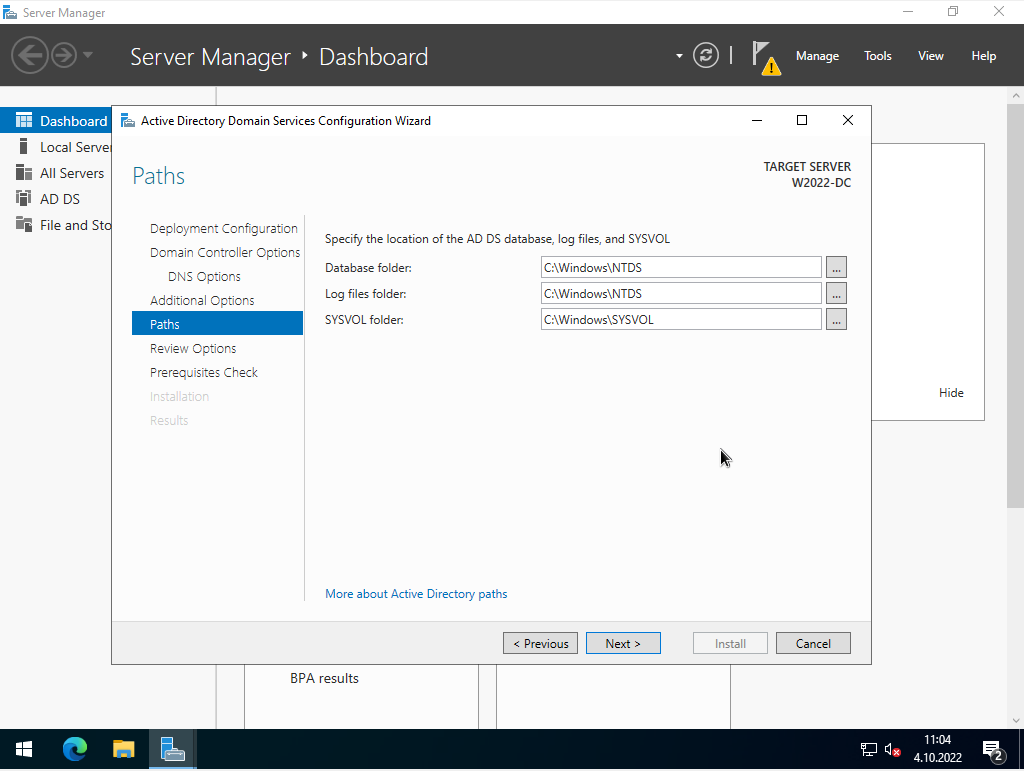
Paths ekranında Active Directory Domain Services yapımızın Database folder, Log files folder ve SYSVOL folder kurulacağı dizinleri belirliyoruz. Default dizinler üzerinde herhangi bir değişiklik yapmadan bırakıp Next ile devam ediyoruz.
Tüm değişikliklerimizi gözden geçiridkten sonra Next ile ilerliyoruz.
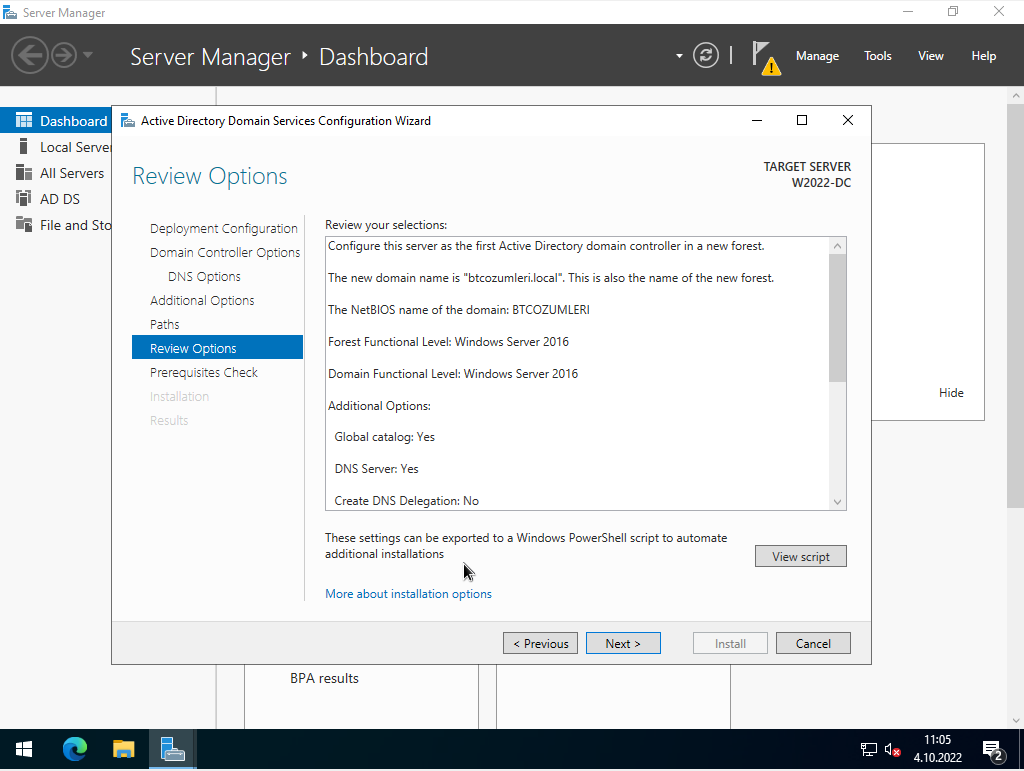
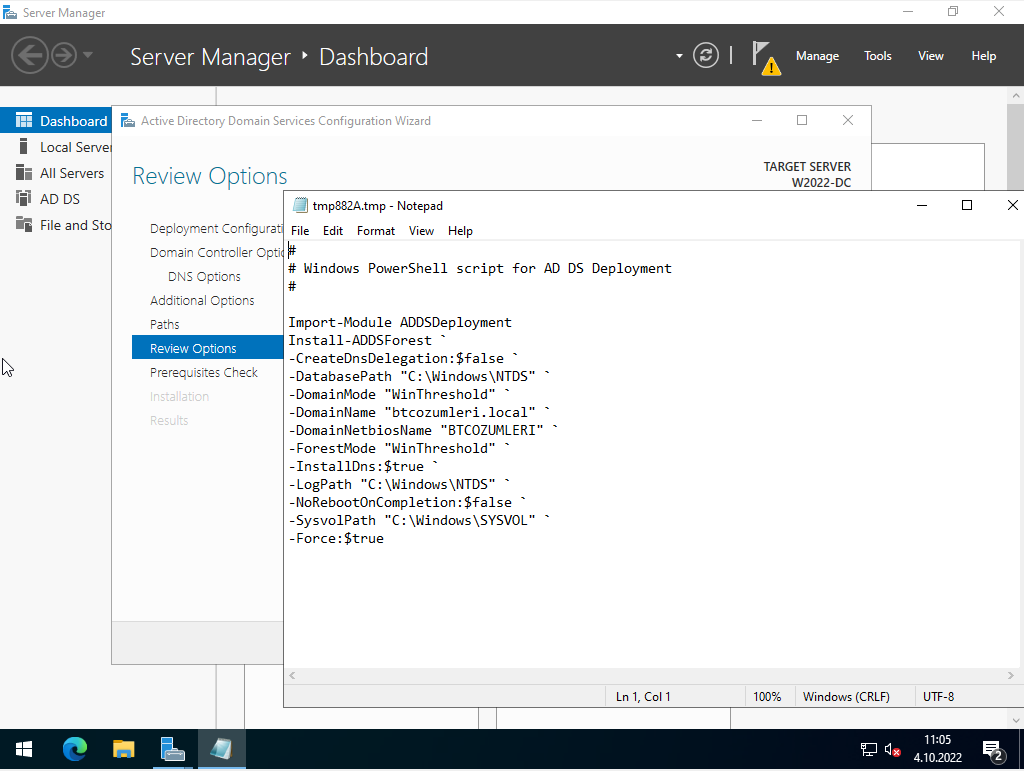
Buraya kadar yapmış olduğumuz adımları Powershell ile de yapabiliriz. View Script butonuna tıkladıktan sonra yapmış olduğumuz tüm işlemlere ait olan komutlar görünecektir. Fakat grafik arayüzü ile devam edeceğimiz için script penceresini kapatıp Next ile devam ediyoruz.
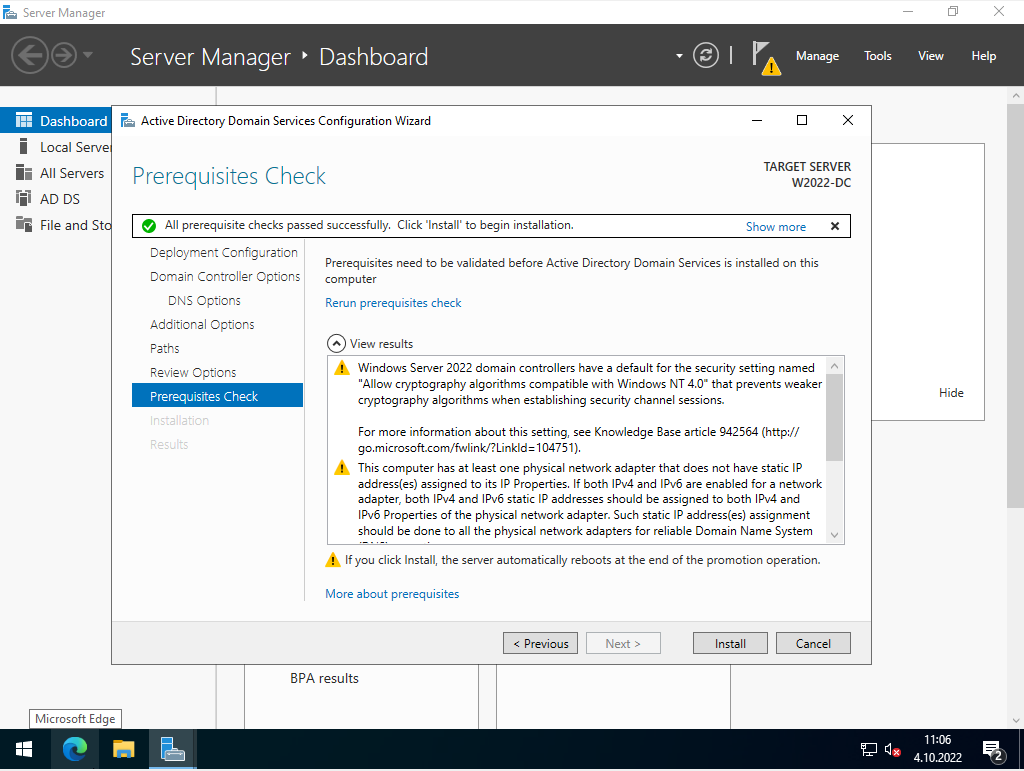
Prerequisities Check ekranında Windows Server 2022 sunucumuz üzerinde Active Directory Domain Services rolü için check yaparak herhangi bir problem ya da eksiklik olup olmadığının kontrolünü yapacaktır. Active Directory Domain Services rolü için gerekli kontroller tamamlandığında All Prerequisite check passed succesfully. Click “Install” to begin installation mesajını göreceğiz. “Install” butonu ile kurulumu başlatabiliriz.
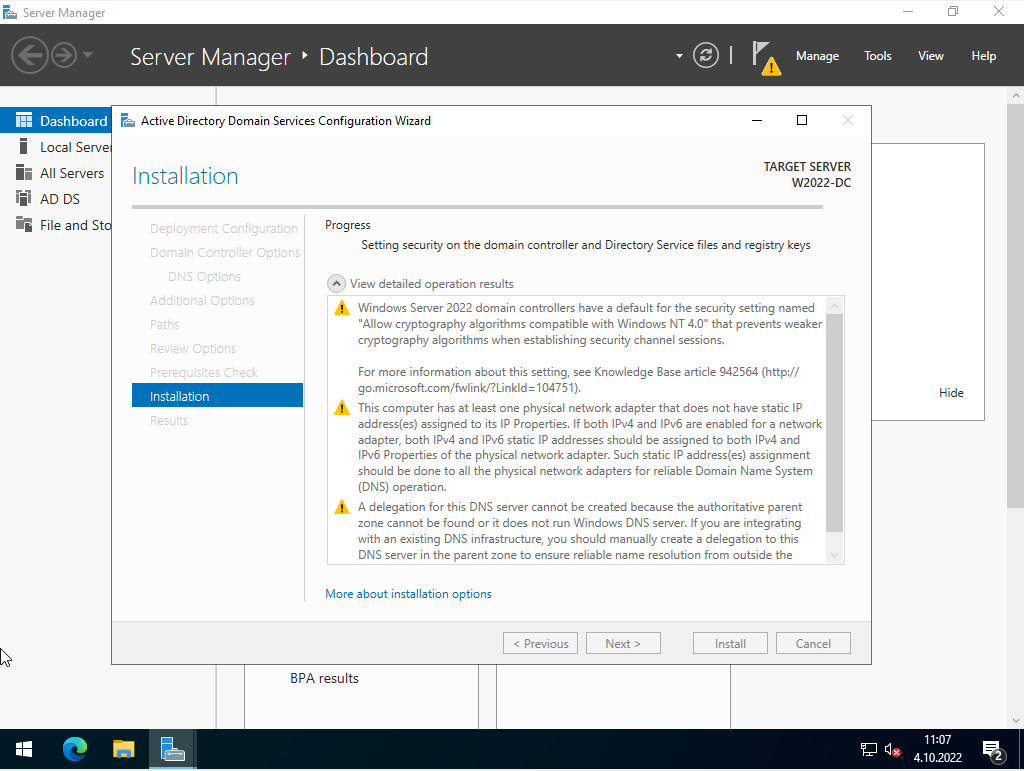
Installation ekranında Active Directory Domain Services rolünün sunucumuz üzerindeki yapılandırmasının başladığını görüyoruz.
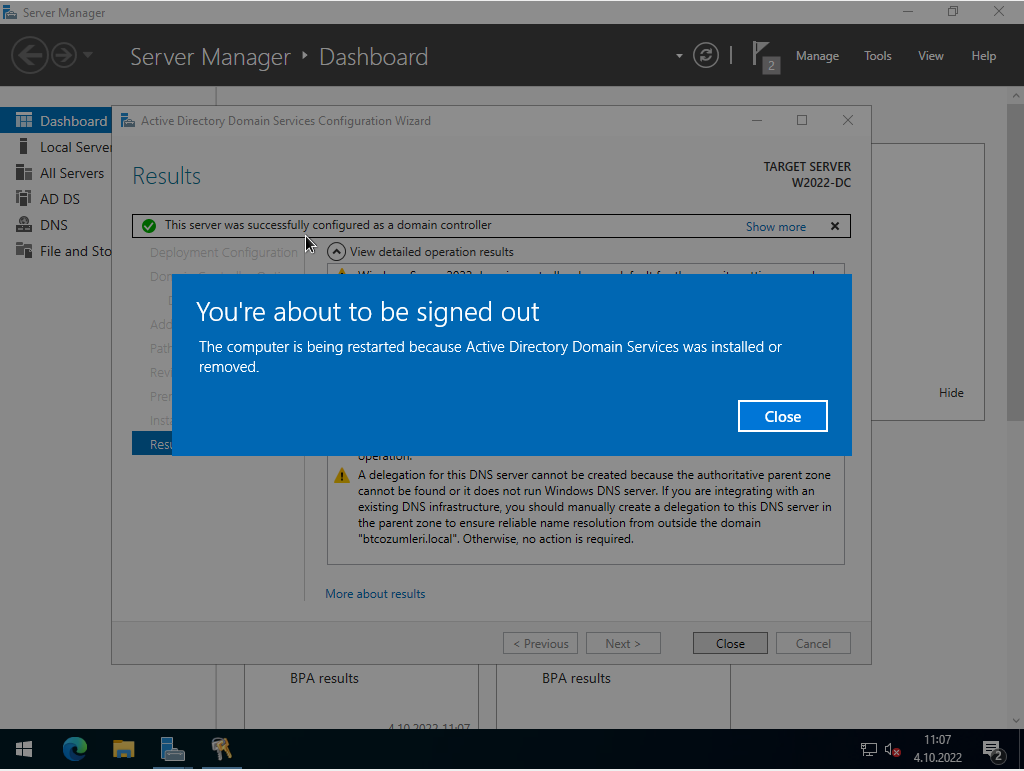
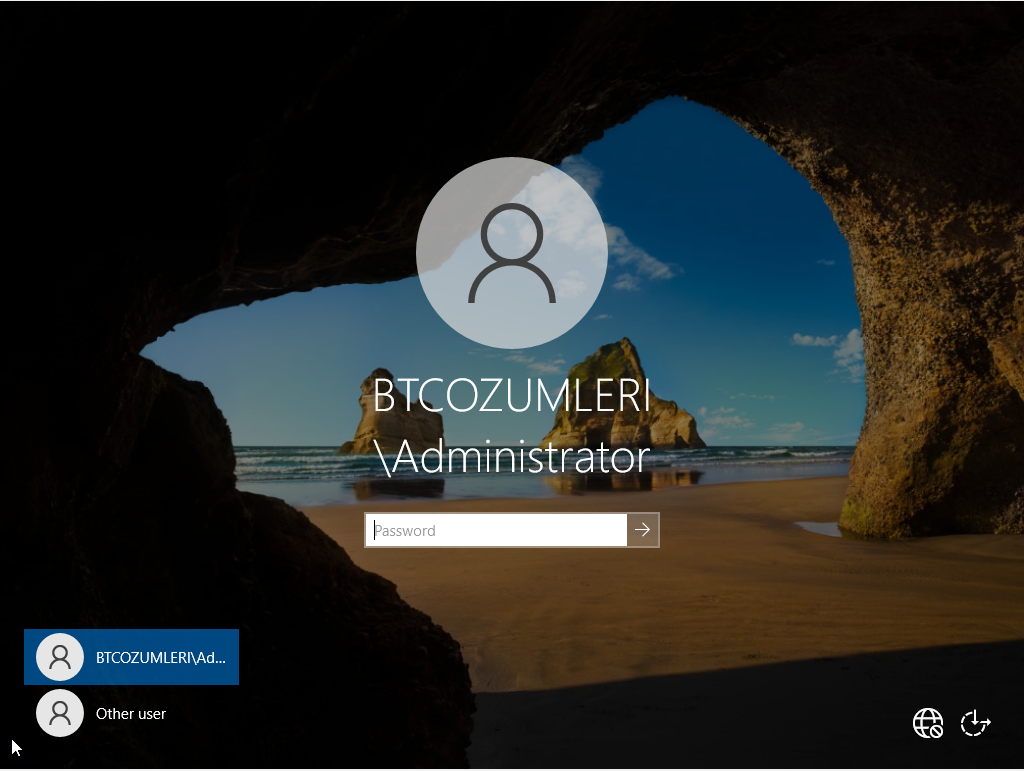
Sunucumuz üzerinde Active Directory Domain Services rolünün yapılandırması tamamlandı ve restart olacak. Sunucumuz restart olduktan sonra Server Manager konsoluna Active Directory Domain Services (AD DS) ve Domain Name Server (DNS) rollerinin geldiğini görebiliriz.
Umarız faydalı olmuştur. Sonraki yazılarımızda görüşmek üzere.
