


Orta ve büyük ölçekli yapılarda sistemlerin güncelliğini sağlamak oldukça zordur. İşletim sistemlerinin yanı sıra ofis uygulamaları ve desteklenen Microsoft uygulamalarının güncelliğinin sağlanması, oluşabilecek zaafiyetleri önlemek açısından büyük öneme sahiptir. Doğrudan internete erişimi olmayan sunucularınız olduğunu varsayarsak her ay periyodik olarak yayınlanan güncellemeleri tek tek bu sistemlere yüklemek çok büyük zaman ve emek kaybına neden olacaktır. Bu noktada yardımımıza WSUS yetişiyor.
WSUS Nedir, Ne İşe Yarar ?
Microsoftun bir çözümü olan WSUS (Windows Server Update Services) ile yapınızdaki sunucu ve istemci sistemlerin entegrasyonunu sağlayarak periyodik olarak yayınlanan güncellemeleri yapınızdaki sistemlere deploy edebilirsiniz. Peki bu bize nasıl bir avantaj sağlar ?
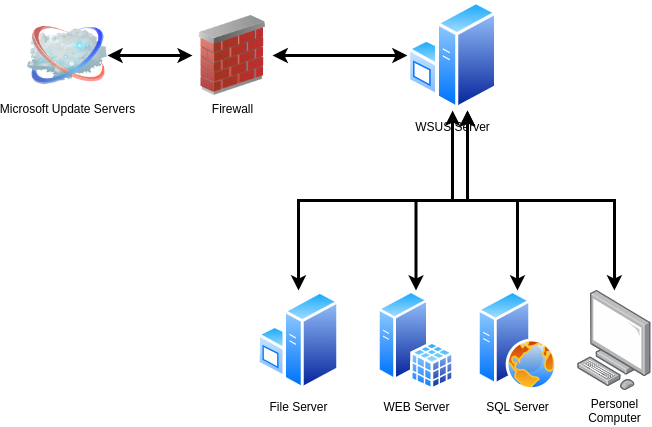
Öncelikle tüm sunucularınızın internete erişmesine gerek yoktur. Bu nedenle Internete çıkmayan ve kritik öneme sahip olan sunucularınıza WSUS aracılığı ile güncelleme paketlerini deploy edebilirsiniz. Ayrıca şöyle bir senaryo düşünürsek; yapımızda 100 adet windows 10 64 bit mimariye sahip istemci bilgisayar ve 100 adet windows server 2022 standart 64 bit mimariye sahip sunucu olduğunu varsayalım. Toplamda 200 adet güncelleme paketi gerekecektir. Ortalama 1 GB güncelleme paketi olduğunu düşünürsek 200 GB bir download boyutu internet hattımızı oldukça yoracaktır. Fakat WSUS kullandığımız durumlarda 2 GB güncelleme paketi indirilecek ve tüm sistemlere WSUS üzerinden deploy edilecektir. Bu durumda hem internet hattımızı satüre etmemiş olacağız hem de local network üzerinden güncellemeler deploy edildiği için güncellemeler daha hızlı uygulanacaktır.
Öncelikle sunucu kurulumunu gerçekleştiriyoruz. Daha önce hazırlamış olduğumuz Windows Server 2022 Kurulumu makalemizden faydalanarak sunucu kurulumunu yapabilirisniz.
WSUS Kurulumu
- Sunucu kurulumunu gerçekleştirdikten sonra sunucu ismini değiştirip sabit bir IP adresi veriyoruz. Ardından sunucumuzu domaine dahil ediyoruz.
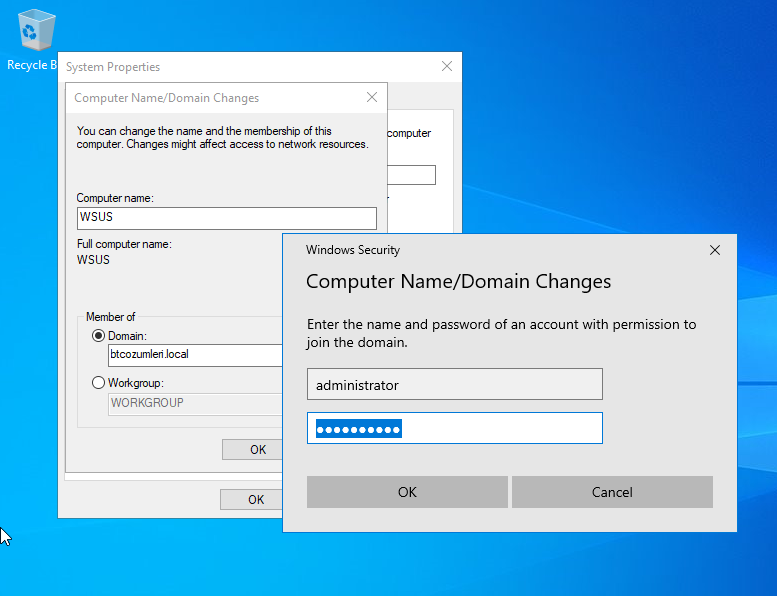
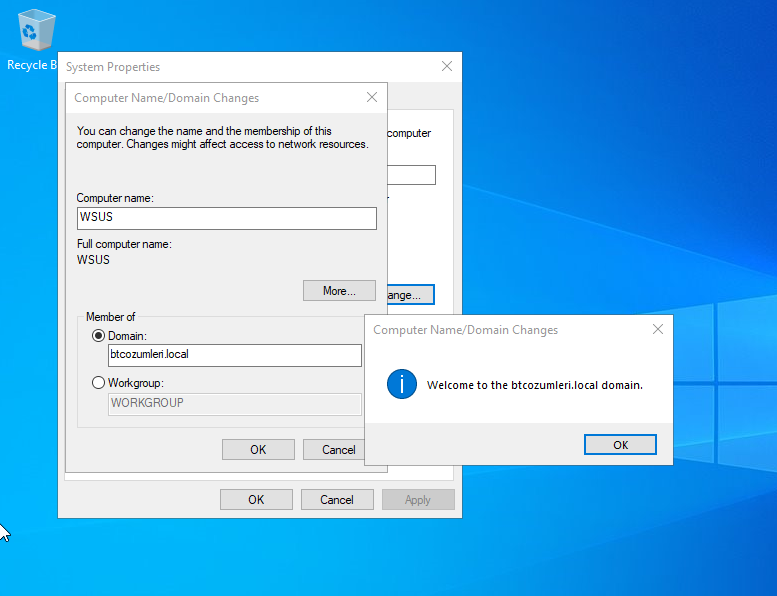
- Sunucumuzun gerekli yapılandırmalarını tamamladıktan sonra Server Manager konsolunu açıyoruz ardından sağ üst köşedeki Manage menüsünden Add Roles and Features ile rol ekleme sihirbazını çalıştırıyoruz. Ardından Role-based or feature-based installation seçeneği ile ilerliyoruz.
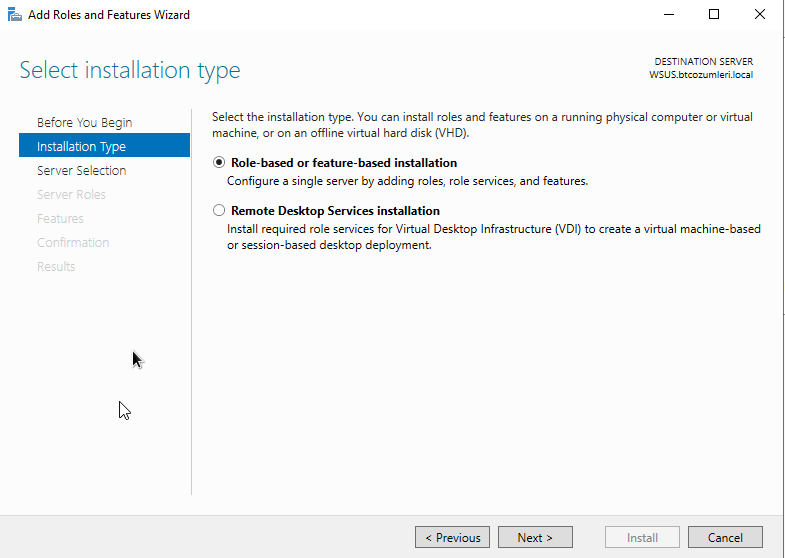
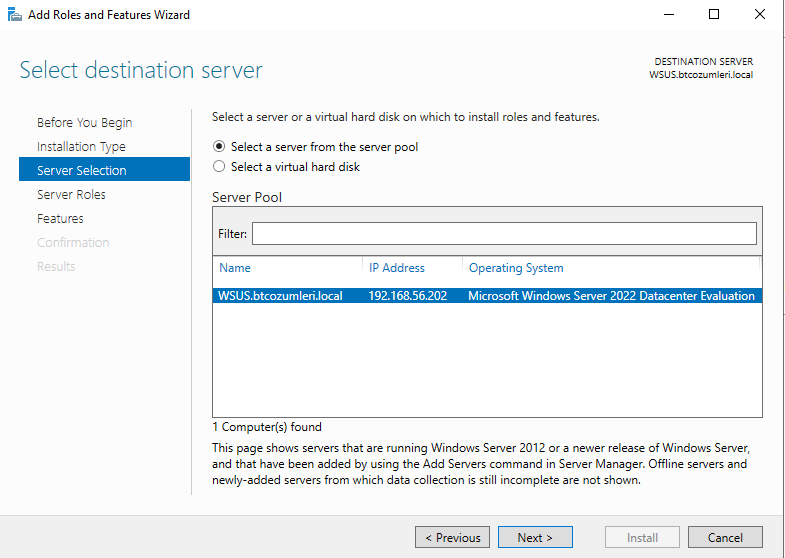
- Select Destination Server ekranında ise hangi sunucumuz üzerine kurulum gerçekleştireceksek, o sunucuyu seçmemiz gerekiyor. Sunucumuzu seçtikten sonra Next ile ilerliyoruz.
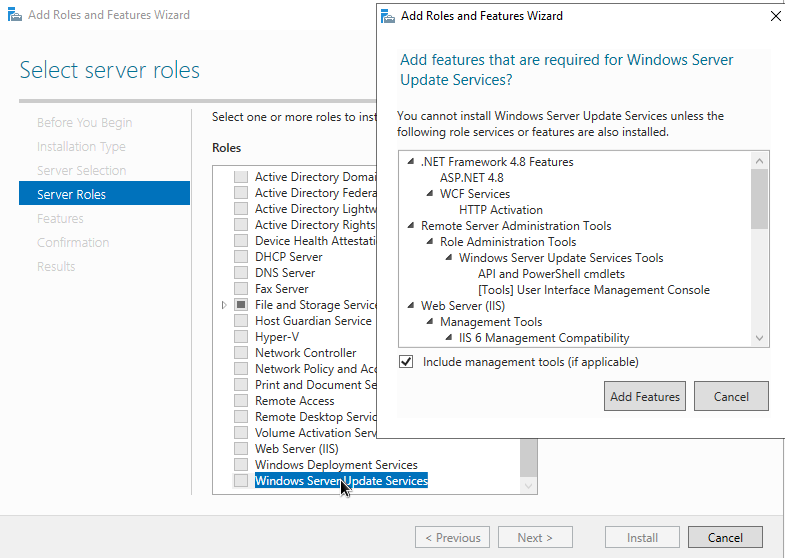
- Server Roles ekranında Windows Server Update Services kutuğunu işaretliyoruz. Ardından açılan pencerede Add Features butonu ile seçimleri onaylıyoruz.
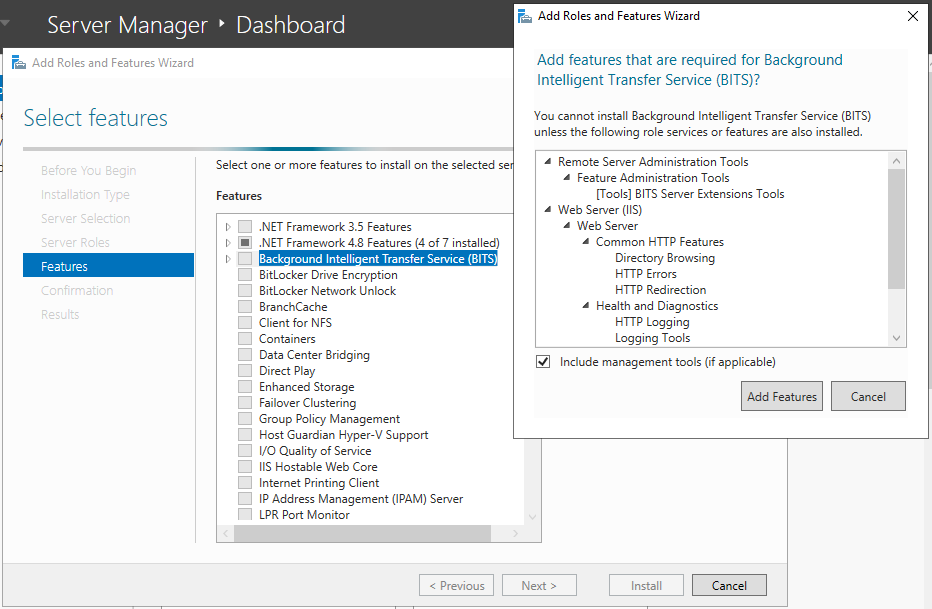
- Features ekranında Background Intelligent Transfer Service rolünü de ekleyerek Next ile devam ediyoruz.
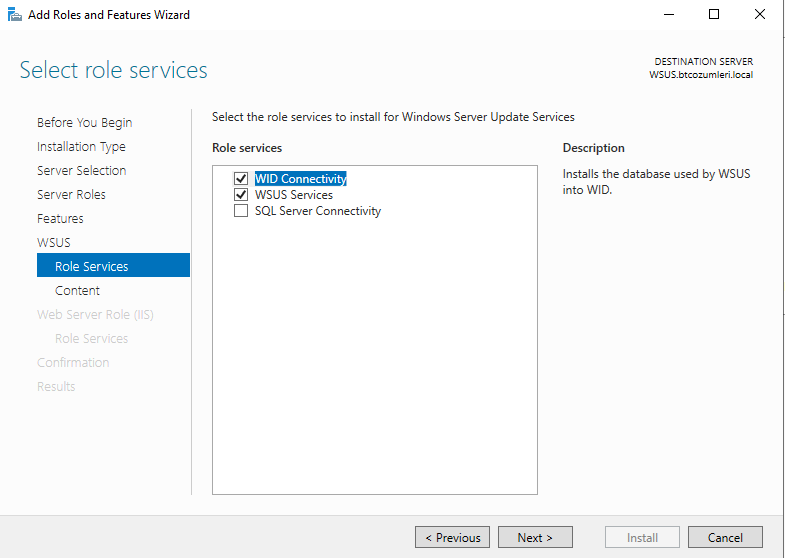
- Select Role Services ekranında karşımıza üç seçenek gelecektir.
WID Connectivity: Windows Update Services internal databasedir. Windows Update Services kendi veritabanı oluşturarak kullanacağını belirtmiş olursunuz.
WSUS Service: Windows Update Services, WSUS rolünün çalışması için gerekli olan servislerin kurulumunu sağlayan bir rolümüzdür.
SQL Server Connectivity: Sadece Windows Update Services veritabanı kurulumu gerçekleştirir.
WID Connectivity ve WSUS Service seçeneklerini seçerek ve Next diyerek kuruluma devam ediyoruz.
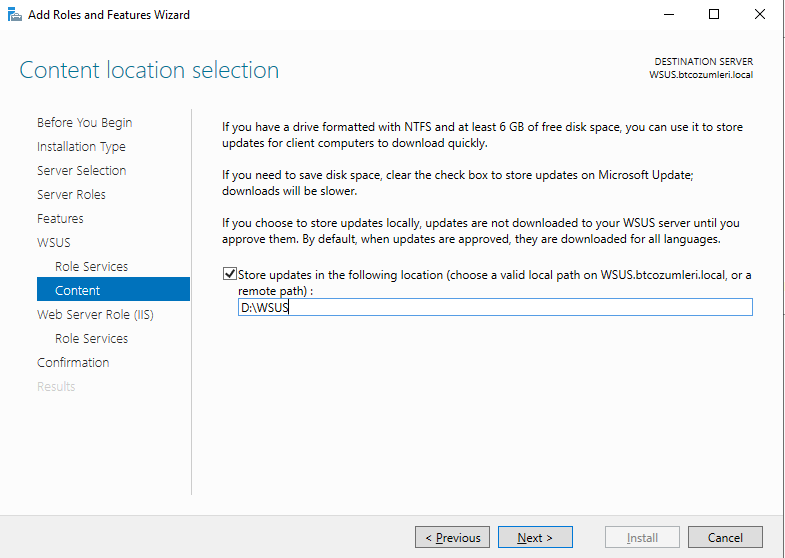
- Buradaki konumda yüklenecek olan uygulama paketlerinin nerede tutlacağını tanımlamamız gerekiyor. Bunun için sunucuda ikinci bir disk ekleyerek aşağıdaki gibi bir path tanımlayabilirsiniz. C: sürücüsünde de bu tanımı yapabiliriz fakat indirilen güncelleme paketleri zamanla büyüyecek ve belki de biz farketmeden sunucunun tamamen dolmasına ve sunucuya erişememize neden olacaktır. Bu nedenle ikinci bir sürücü tanımlamak daha mantıklı olacaktır.
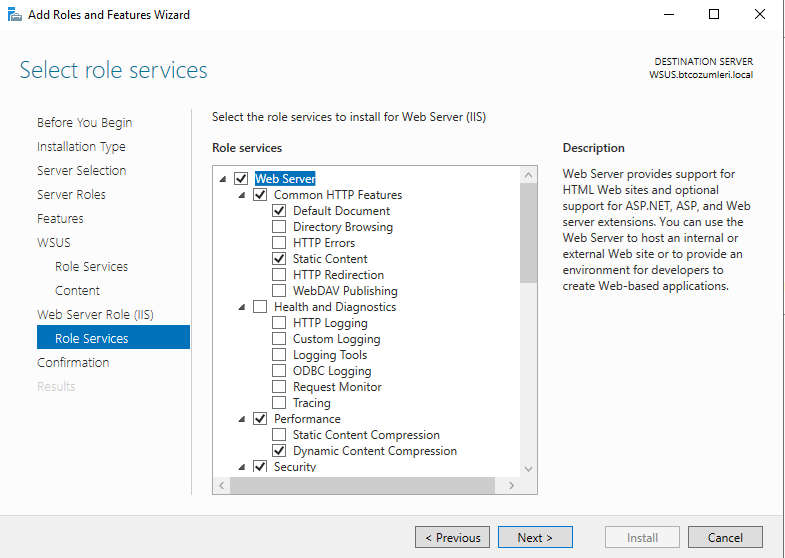
- Role Services ekranını varsayılan olarak bırakıyoruz.
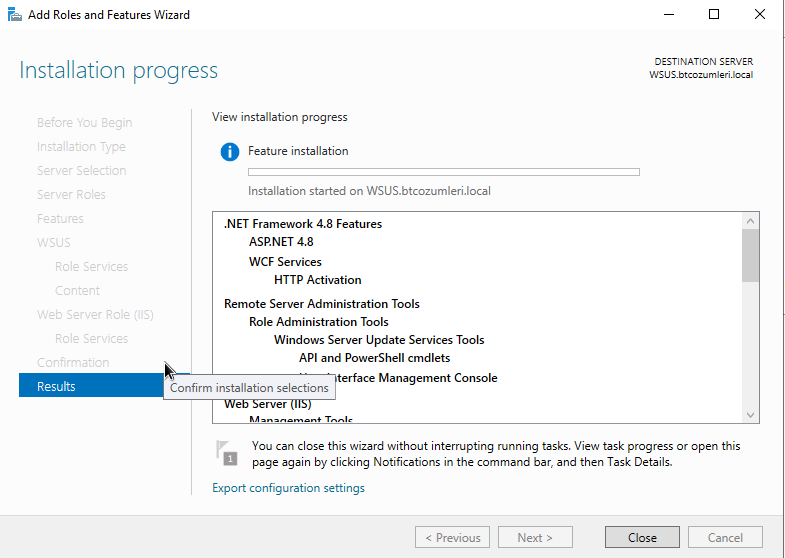
- Confirmation ekranında yaptığımız tüm değişiklikleri gözden geçirdikten sonra Next ile ilerleyerek kurulumu başlatıyoruz.
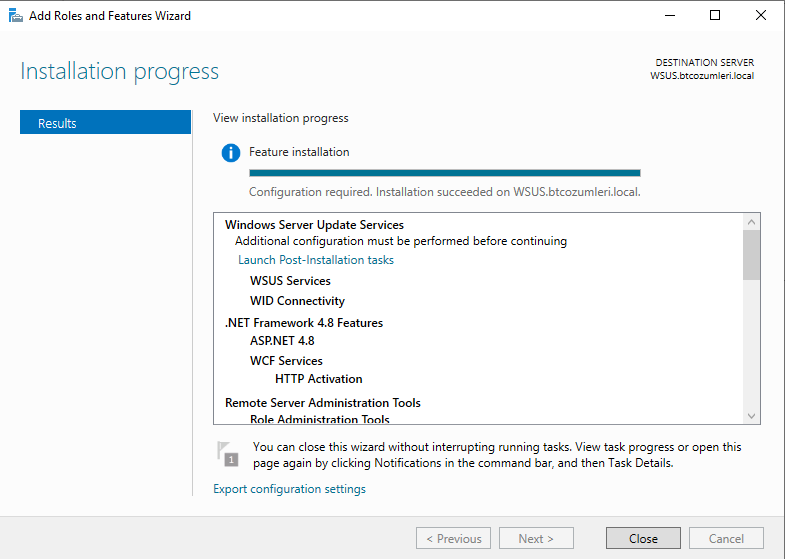
- Buraya kadar olan adımda WSUS kurulumunu gerçekleştirdik. Şimdi ise WSUS için gerekli ayarları yapacağız. Kurulum tamamlandıktan sonra Launch Post – Installation Tasks yazısına tıklayarak WSUS konfigürasyonuna başlıyoruz.
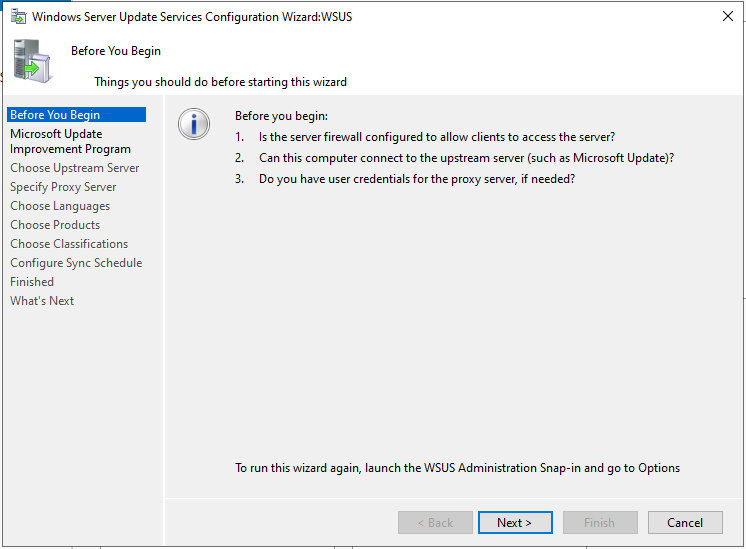
- Bu adımda Next ile ilerliyoruz.
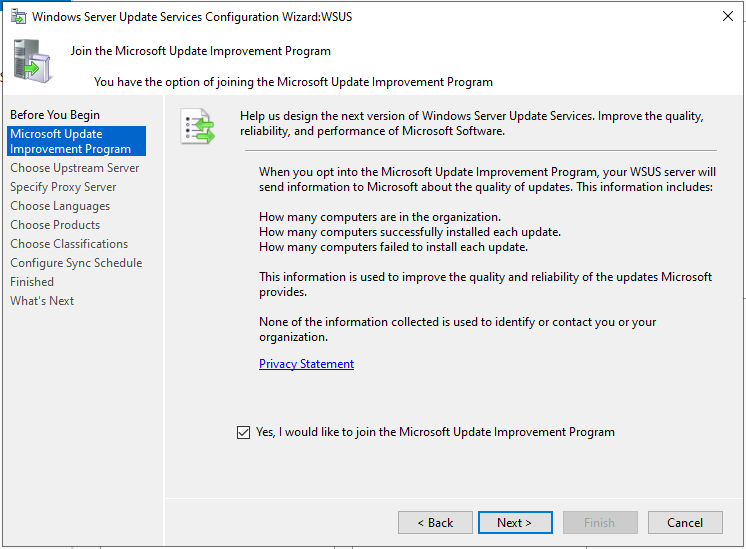
- Kutucuğu işaretledikten sonra Next ile ilerliyoruz.
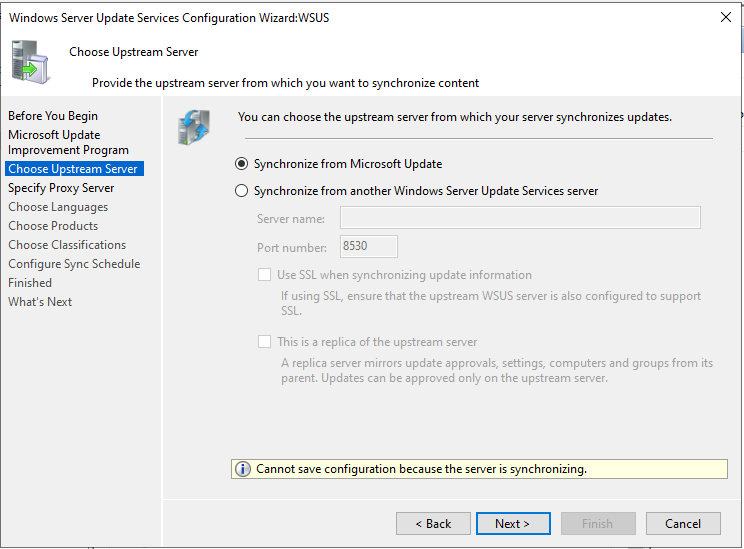
- Microsoft sunucularından güncellemeleri yüklemesi için Syncronize from Microsoft Update seçeneğini seçerek Next ile ilerliyoruz.
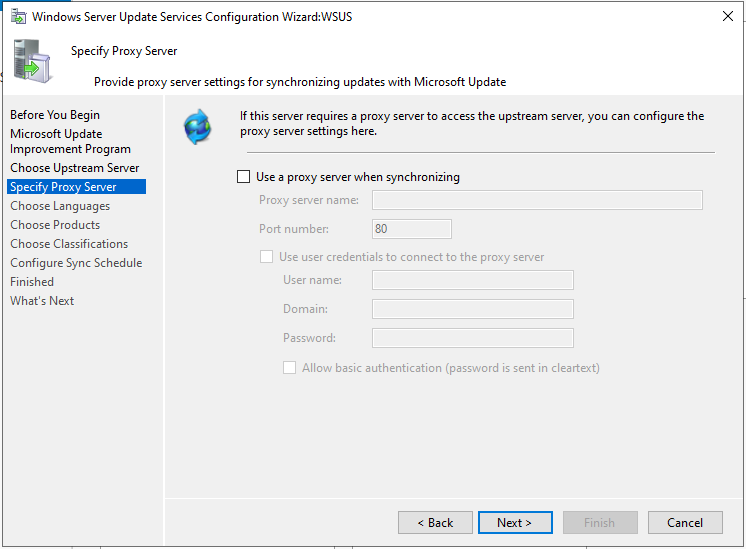
- Proxy kullanmadığımızı varsayarak Next ile ilerliyoruz.
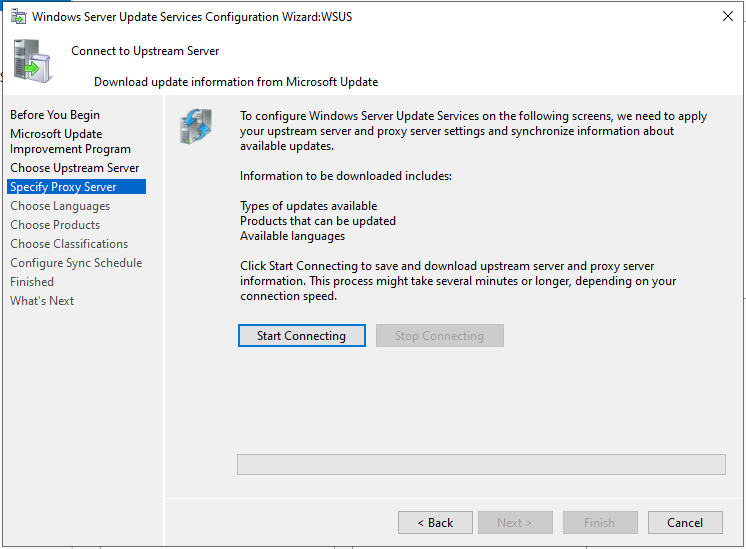
- Bu adımda bağlantı testi yapılacaktır. Start Connecting butonuna tıklayarak bağlantı testini gerçekleştiriyoruz.
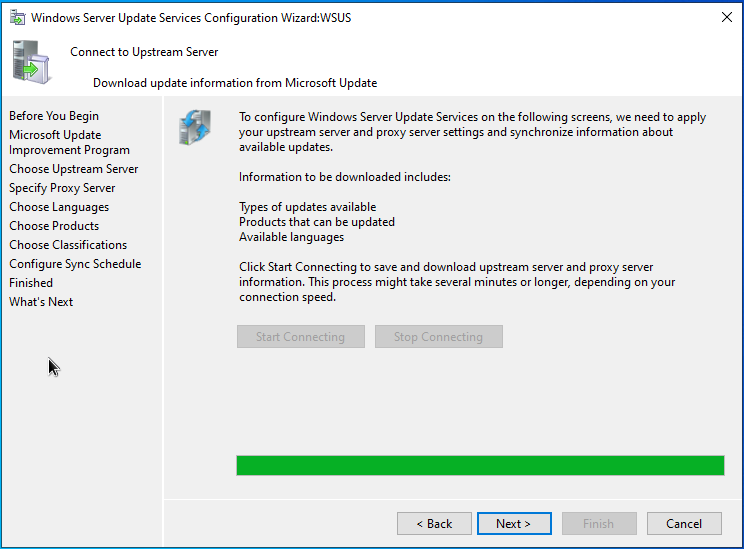
- Bağlantı testi aşağıdaki gibi tamamlandıktan sonra Next ile ilerliyoruz.
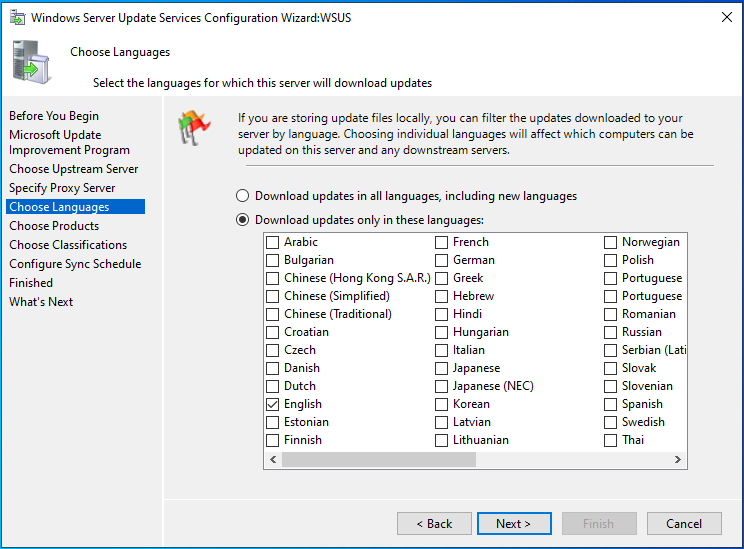
- Mevcut yapımızda bulunan ürün dil paketlerini seçmemiz gerekiyor. Türkçe ve İngilizce ile ilerliyoruz.
- Hangi Microsoft ürünlerini kullanıyorsak onları seçmemiz gerekiyor. Windows Server 2016, Windows Server 2019, Office ve Windows 10 11 sürümlerini seçiyoruz. Kullanıyorsanı SQL, Visual Studio ve Edge gibi bir çok uygulamayı seçebilirsiniz.

- Hangi güncelleme türlerini seçmek istediğimizi bu adımda belirliyoruz. Driver paketlerini seçmek istemeyebilirsiniz bu durumda kutucuktaki işareti boş bırakmanız gerekiyor. Aşağıdaki gibi tercihlerimizi güncelleyerek devam ediyoruz.

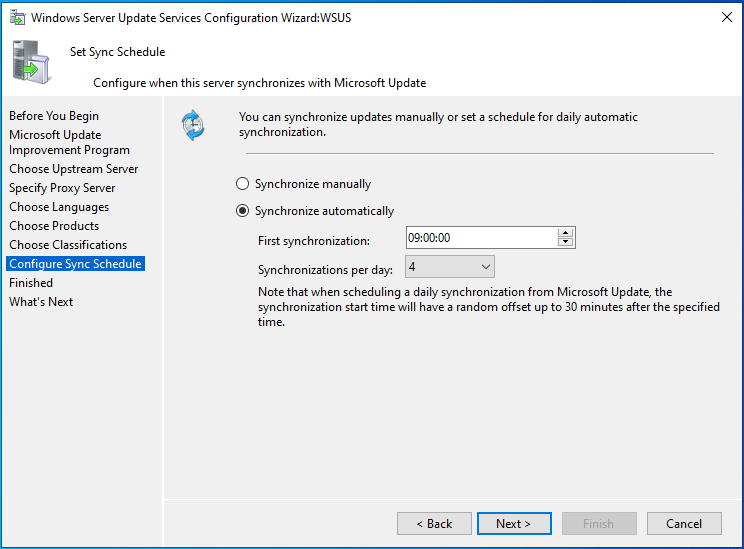
- Hangi sıklıkla güncellemelerin kontrol edileceğini bu adımda tercih ediyoruz. Saat 9’da başlayacak şekilde günde 4 defa kontrol edecek şekilde ayarlıyoruz. Siz istediğiniz periyodu verebilirsiniz.
- Begin initial Syncronization kutucuğunu işaretleyerek WSUS ayarlamasını bitiriyoruz. Bu adımda WSUS Microsoft sunucularına bağlanarak gerekli güncellemeleri kontrol edecektir.

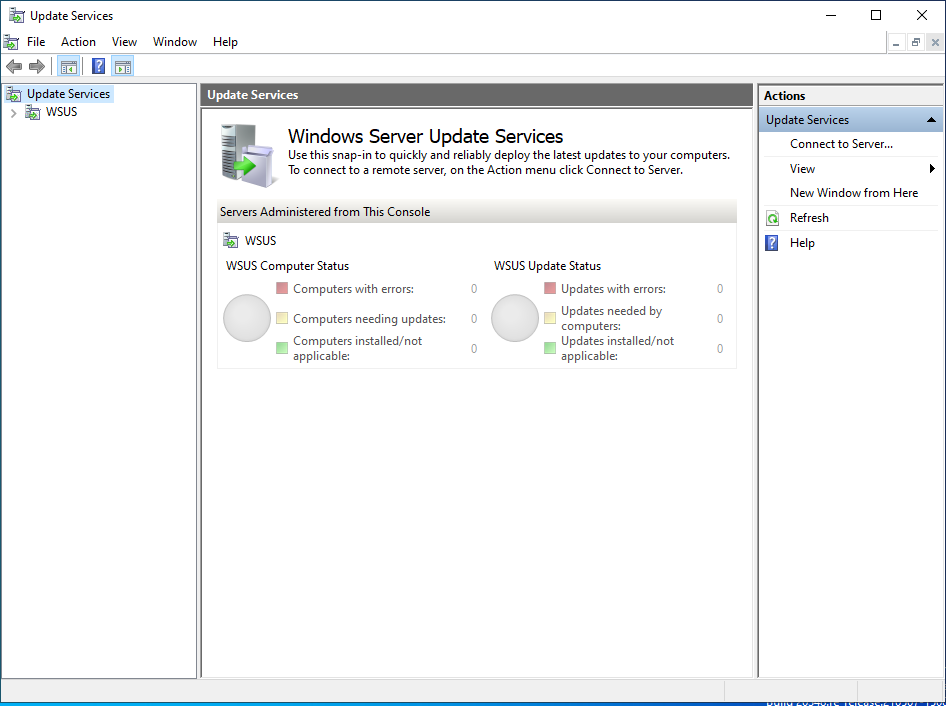
- Aşağıda görüldüğü üzere WSUS kurulumunu tamamlamış bulunuyoruz. Henüz herhangi bir sunucu ve istemci tanıtmadığımız için şu an ana ekran boş olarak gelmektedir.
Bir sonraki makalemizde Sunucu ve İstemci sistemleri WSUS’a nasıl dahil edebileceğimizi ve olası problemlere karşı nasıl çözüm sağlayacağımızı anlatacağız.
