


WSUS Sunucu kurulumundan sonra yapılması gereken konfigürasyonlar nelerdir ? Bu yazıda bu konuya değineceğiz.
Bir önceki yazımızda WSUS sunucunun nasıl kurulacağını anlatmıştık, yazımıza aşağıdaki bağlantıdan ulaşabilirsiniz.
WSUS Sunucu Kurulumu Bölüm – 1
WSUS Sunucu kurulumunu yaptıktan sonra client sistemlerin WSUS sunucuya dahil olması ve tanımlanan güncellemeleri WSUS üzerinden alması gerekmektedir. Domainde olan sunucu ve client sistemler için group policy tanımlayarak istemci sistemlerinizin WSUS sunucuya tanıtma işlemini yapabilirsiniz. Peki domainde olmayan sunucu ve istemci sistemler için nasıl bir yol izlenebilir ? Burada da Local Group Policy tanıtımı yaparak bu problemi çözüyoruz. Buradaki en büyük zorluk ise; domainde olmayan tüm sunucular için teker teker sunucuya bağlanıp Local Group Policy tanımı yapılması gerekmektedir. Bunu nasıl yapacağımızı da bu yazımızda sizlere anlatacağız.
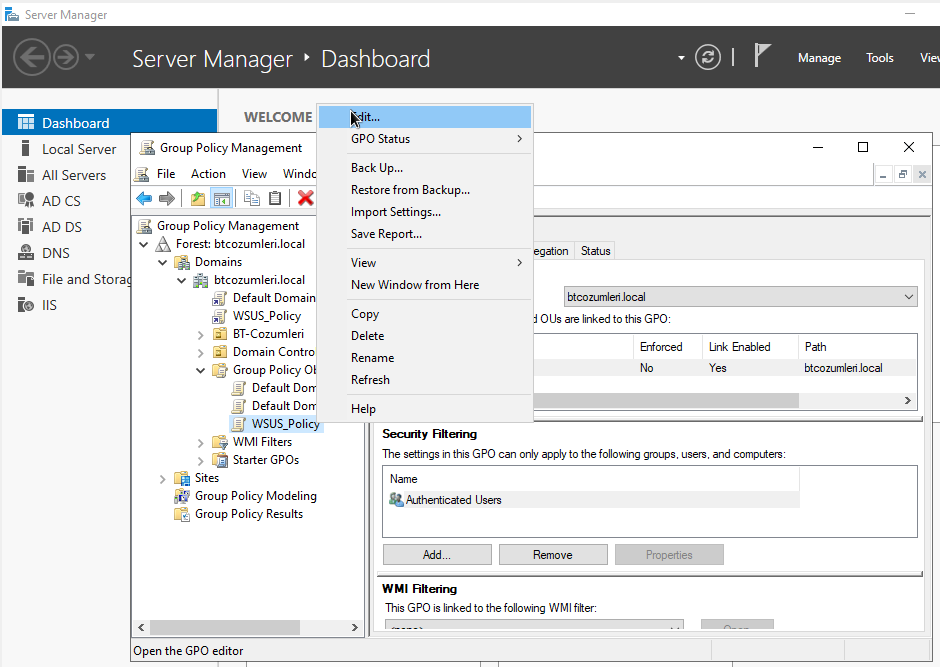
- Öncelikle Domain Controller sunucumuza bağlanıyoruz ve Server Manager / Tools yolunu izleyerek Group Policy Management konsolunu açıyoruz. Group Policy Objects klasörüne sağ tıkladıktan sonra New dedikten sonra yeni bir group policy objesi oluşturuyoruz. Oluşturduğumuz policy için WSUS_Policy adını verdikten sonra Ok butonuna tıklayarak kutucuğu kapatıyoruz. Ardından oluşturduğumuz policy objesine sağ tıkladıktan sonra Edit diyoruz.
- Açılan pencerede Computer Configuration / Policies / Administrative Templates / Windows Components / Windows Updates yolunu izliyoruz. Gelen ekrandaki seçenekleri kendi yapınıza göre düzenleyebiliriz. Biz burada temel konfigürasyonları anlatacağız.
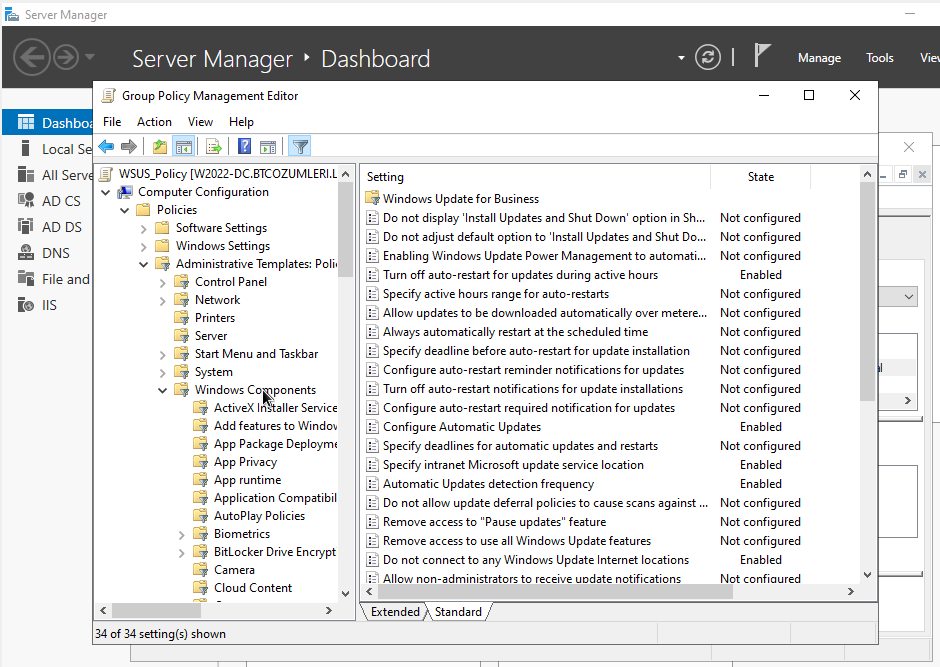
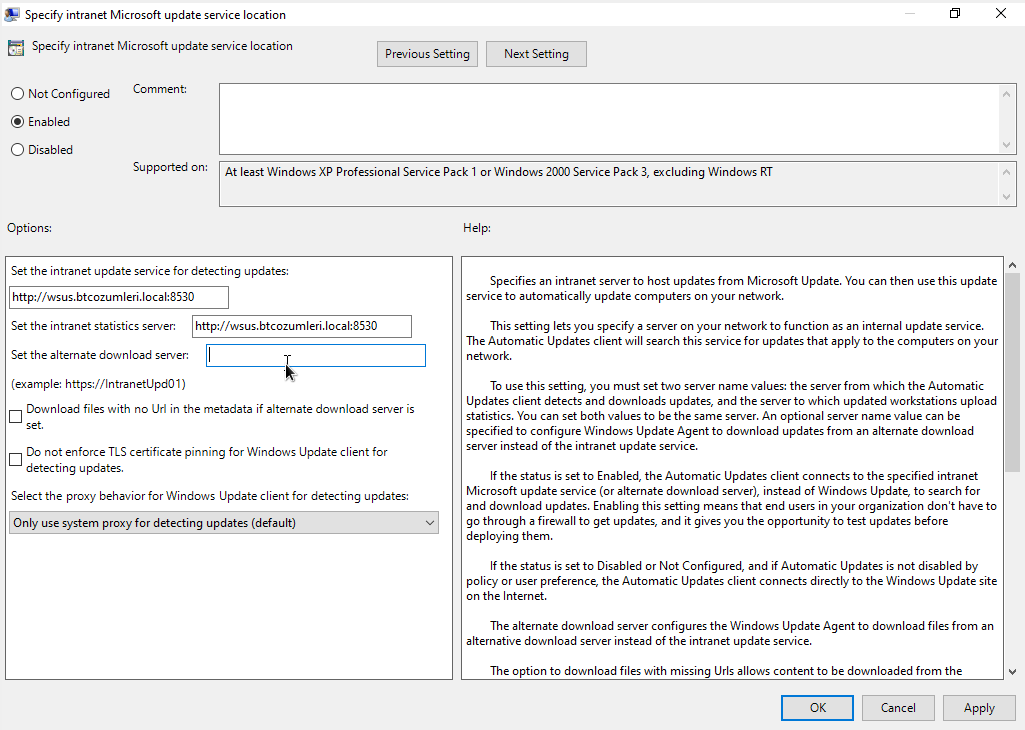
- Öncelikle “Specify intranet Microsoft Update service location” seçeneğini ayarlamamız gerekiyor. Burada WSUS sunucumuzun IP veya FQDN bilgilerini girmemiz gerekiyor.
“http://wsus.btcozumleri.local:8530” adresini aşağıdaki gibi tanımlıyoruz. Burada ip adresi de tanımlayabiliriz fakat ilerde sunucu adresi değişikliği durumunda tekrar policy üzerinde de değişiklik yapılması gerekmektedir. Bu nedenle hostname bilgisi tanımlayarak devam ediyoruz.
Önemli: Port olarak WSUS’un kullandığı 8530 portunu eklemeyi unutmayınız.
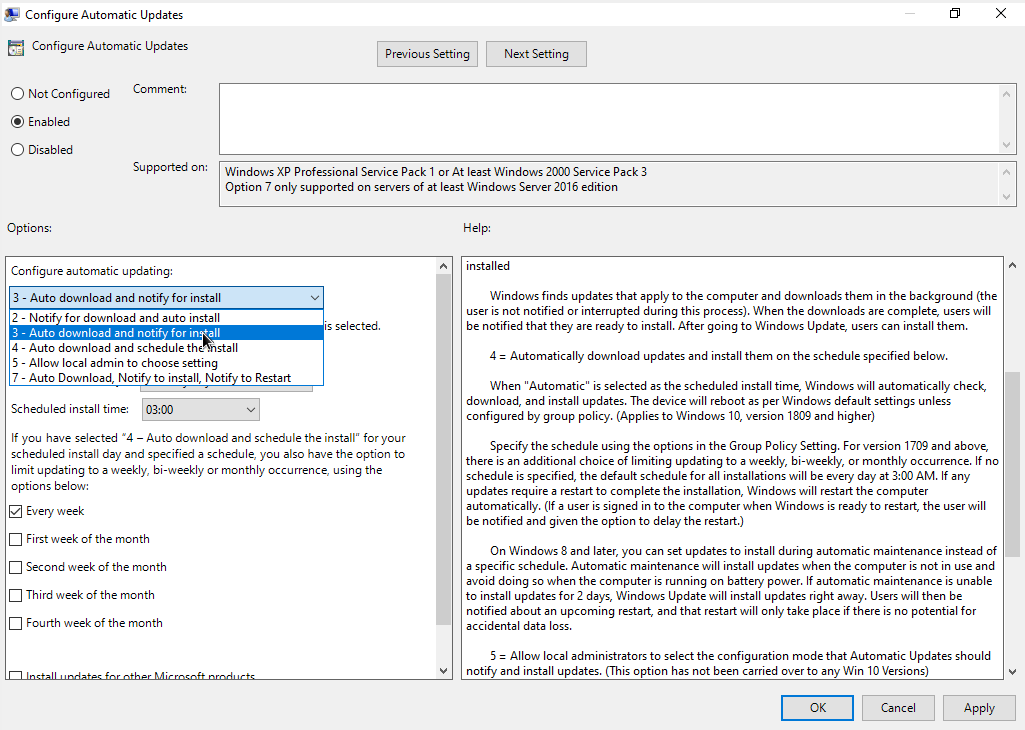
- “Configure automatic updates” seçeneğinde güncellemeleri nasıl uygulanacağı belirliyoruz.
2- Notify for download and auto install : Güncellemeler olduğunu bildirir kullanıcı windows updates üzerinden download ettikten sonra yükler.
3-Auto download and notify for install : Güncellemeleri indirir fakat yüklemek için bildirimde bulunur.
4-Auto download and schedule the install : Güncellemeleri indirir ve yüklemek için zamanlar ve restart eder.
5-Allow local admin to choose settings : Yöneticinin seçmesine izin ver.
7- Auto download, Notify to install, Notify to Restart: Güncellemeyi indirir yüklemek için ve yükledikten sonra restart etmek için bildirir.
Biz burada 3 numaralı seçenek ile devam edeceğiz. Güncellemeler indirildikten sonra mesai saati dışında yüklemek için bu seçeneği seçiyoruz. Dilerseniz farklı bir policy oluşturarak kritik olmayan sunucular için otomatik yükleme ve yeniden başlatma seçeneğini seçebilirsiniz.
Eğer 4 numaralı seçenek ile devam etseydik aşağıdaki kısımdan yükleme saatini, gününü ve haftasını seçebiliriz.
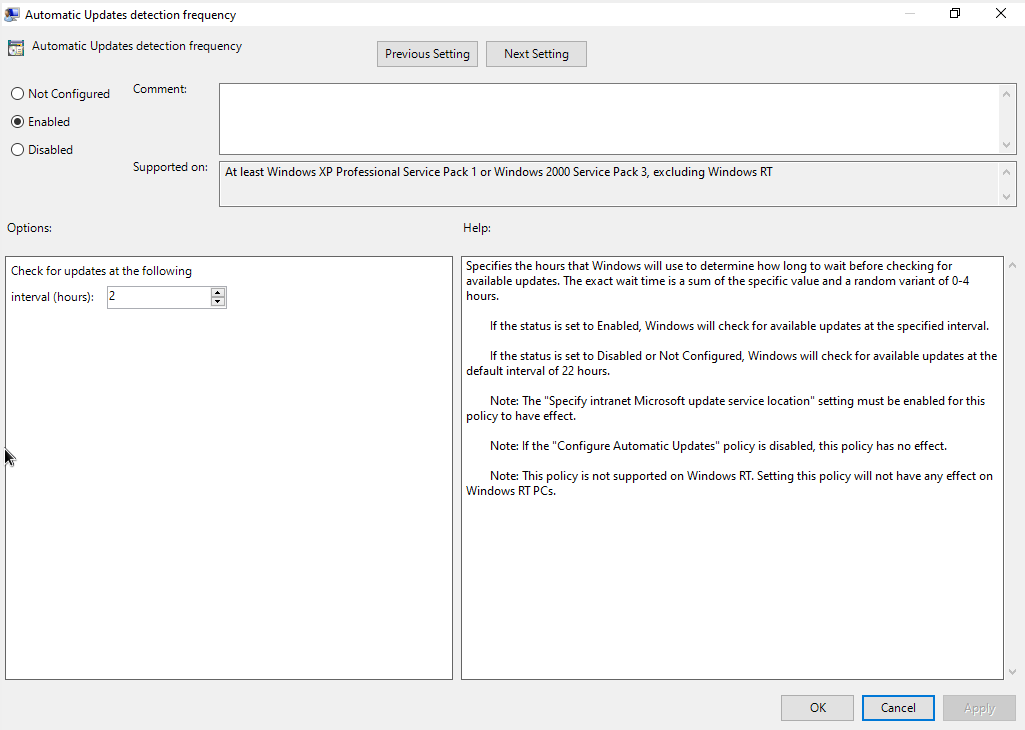
- Ne sıklıkla güncellemelerin kontrol edileceğini “Automatic Updates detection frequency” seçeneğinden belirliyoruz. 2 saat olarak seçip devam ediyoruz.
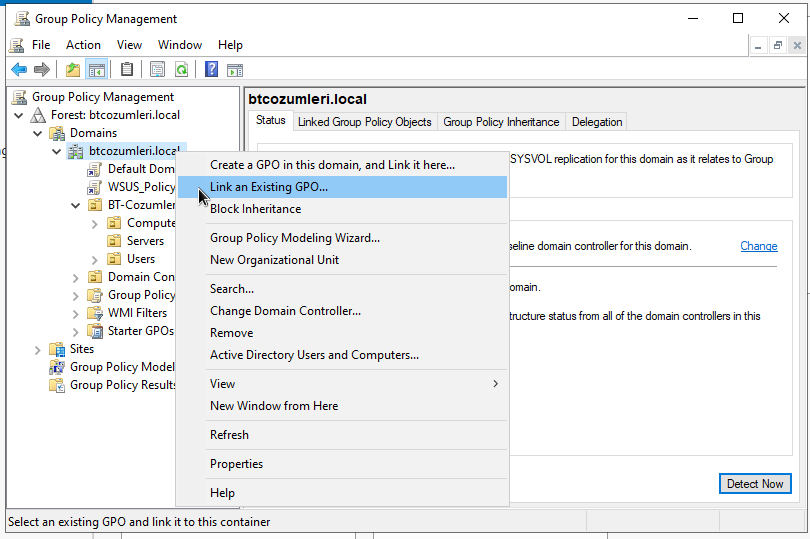
- Policy ayarlarını yaptıktan sonra pencereyi kapatıyoruz. Hangi Organization Unit için uygulanmasını istiyorsak oluşturduğunuz policy objesini oraya ekleyebiliriz. Tüm domain yapısına uygulamak istediğimiz için aşağıdaki btcozumleri.local üzerine sağ tıkladıktan sonra Link an Existing GPO seçeneğini seçiyoruz. Fakat siz isteğinize göre Computers ve Servers organization unit e ayrı politika uygulamak isterseniz bu yapılara ayrı ayrı ekleyebilirsiniz.
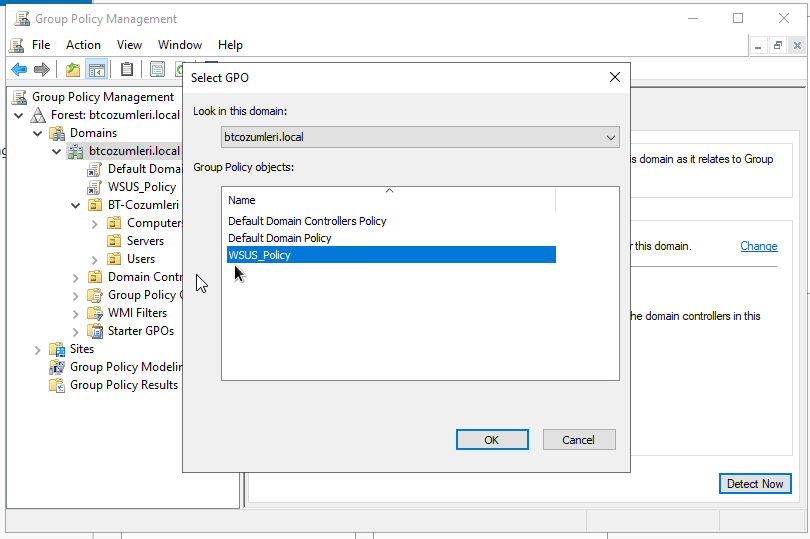
- Link en Exisiting GPO seçeneğini seçtikten sonra WSUS_Policy objemizi seçip Tamam diyoruz.
- Oluşturduğumuz policy objesinin tüm sunuculara dağılmasını bekleyebiliriz yada CMD yi yönetici olarak çalıştırdıktan sonra gpupdate /force yapıp policy almasını sağlayabiliriz.
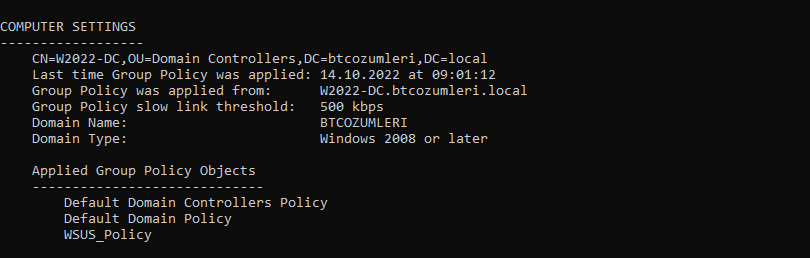
Sunucuların oluşturduğumuz policy objesini kontrol etmek için gpresult /r ile kontrol edebiliriz. Aşağıda gördüğünüz gibi WSUS_Policy objesini sunucumuz almış bulunmaktadır. Her ihtimale karşı sunucumuzu restart ederek tüm ayarların uygulanmasını sağlayabiliriz.
Domainde olmayan sunucularda ise Başlat menüsünde ara kısmına gpedit.msc yazdıktan sonra yönetici olarak çalıştırıyoruz. Yukarıdaki adımları aynı şekilde açılan Local Group Policy editör kısmında uyguluyoruz.
Önemli: Domainde olmayan sunucunun DNS adresi Domain Controller cihazı değilse WSUS hostname IP adresini çözemeyecektir. Bu nedenle Local Group Policy ile WSUS sunucu tanımı yaparken IP adresi girilmesi daha sağlıklı olacaktır.
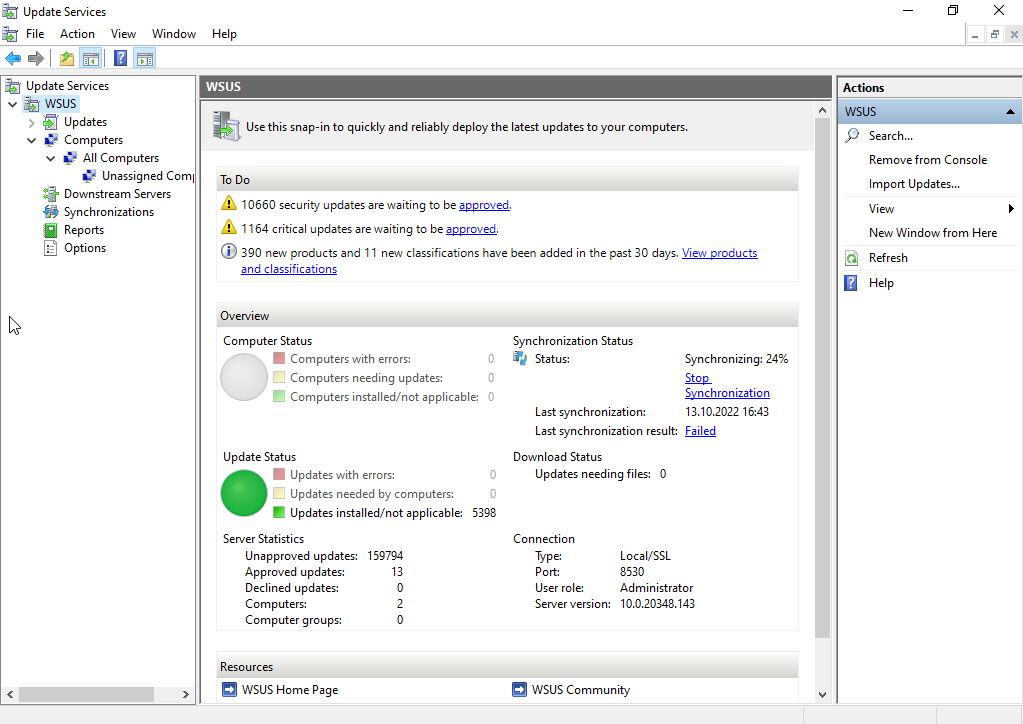
- Group Policy tarafındaki değişiklikleri tamamladıktan sonra tekrar WSUS panelimize geri dönüyoruz. Aşağıda gördüğünüz üzere sunucumuz seçmiş olduğumuz Windows ürünlerinin en son güncellemlerini almak için Microsoft sunucuları ile senkronize olmaktadır.
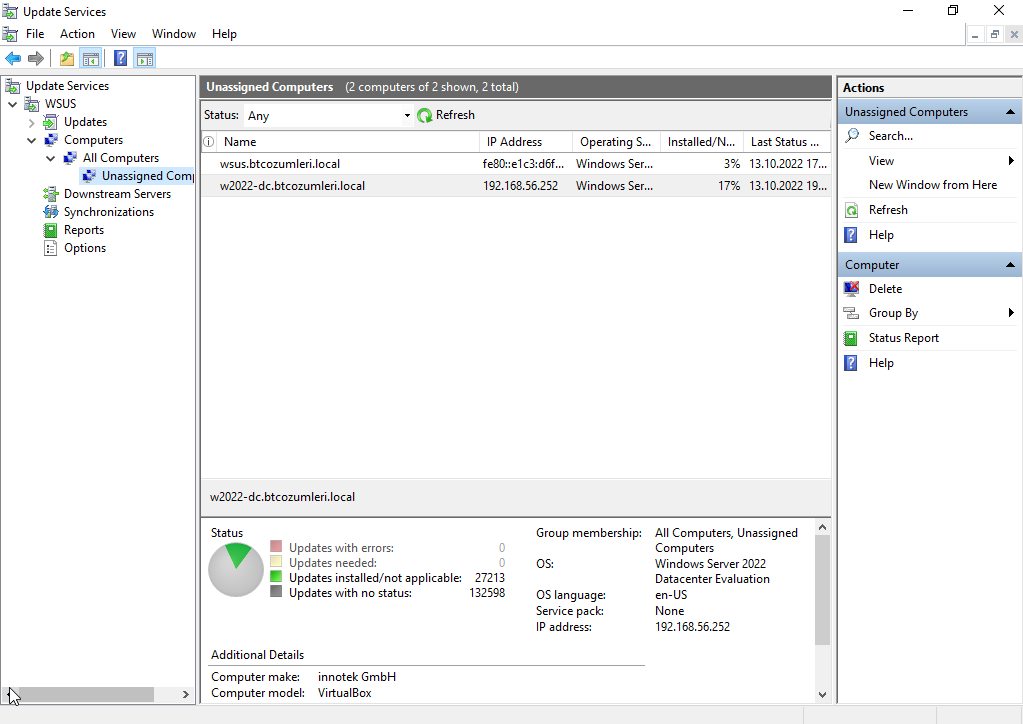
- Başarılı bir şekilde Group Policy ayarları tanımlanan sunucular Unassigned Computers altında görülmektedir.
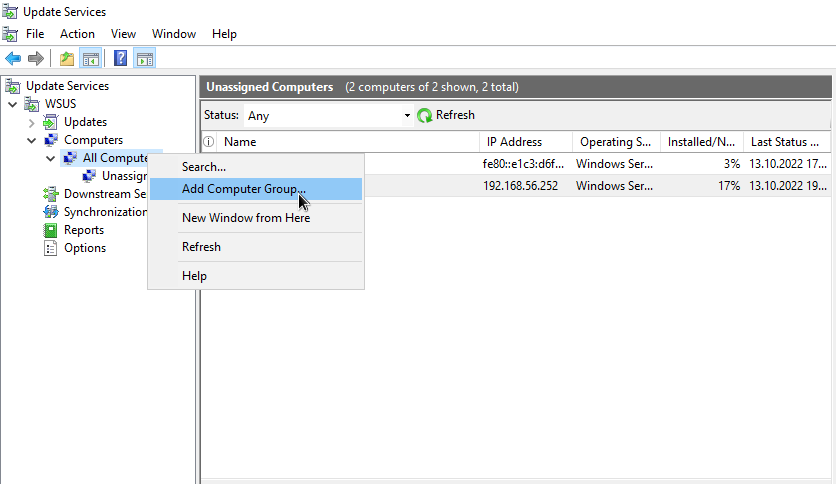
- Sunucuları işletim sistemine göre gruplandırmamız gerekmektedir. Bunun için All Computers öğesine sağ tıkladıktan sonra Add Computer Group seçeneğini seçiyoruz.
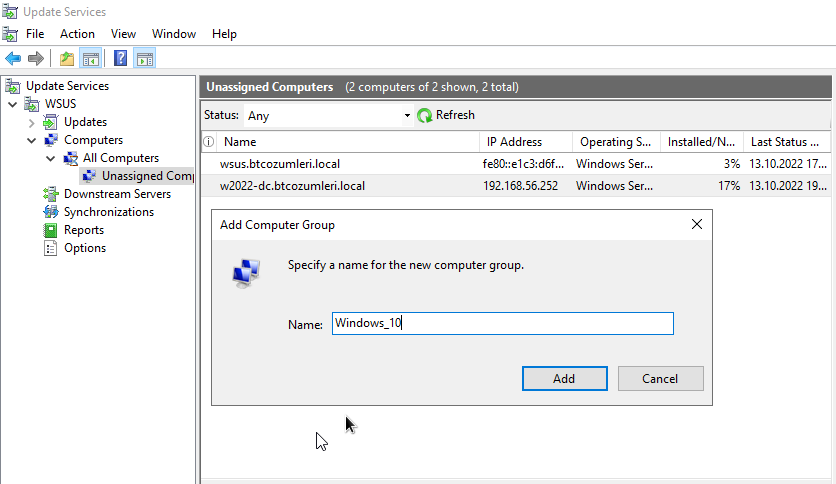
- Burada tüm işletim sistemleri için grup ismi belirlenmesi gerekiyor. Windows 10, Windows Server 2022, Windows Server 2019, Windows Server 2016 gibi tüm grupları bu şekilde oluşturabilirsiniz. Sonrasında ise Unassigned Computers altında bulunan sunucuları bu gruplara yerleştirebilirsiniz.
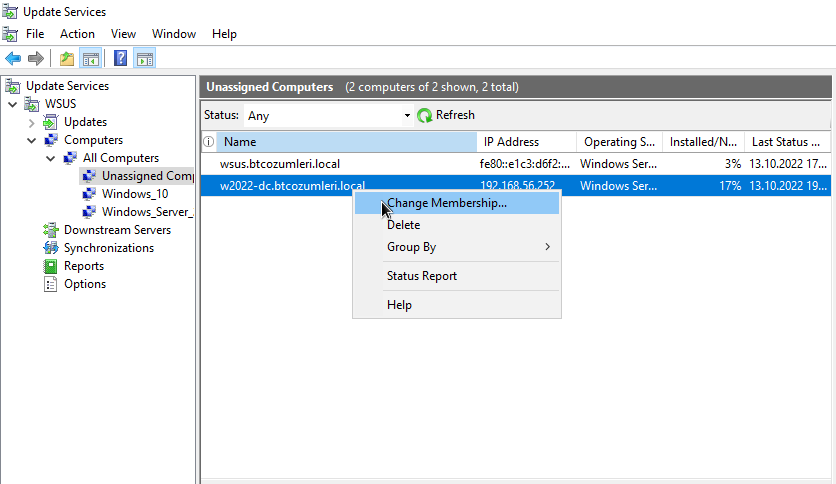
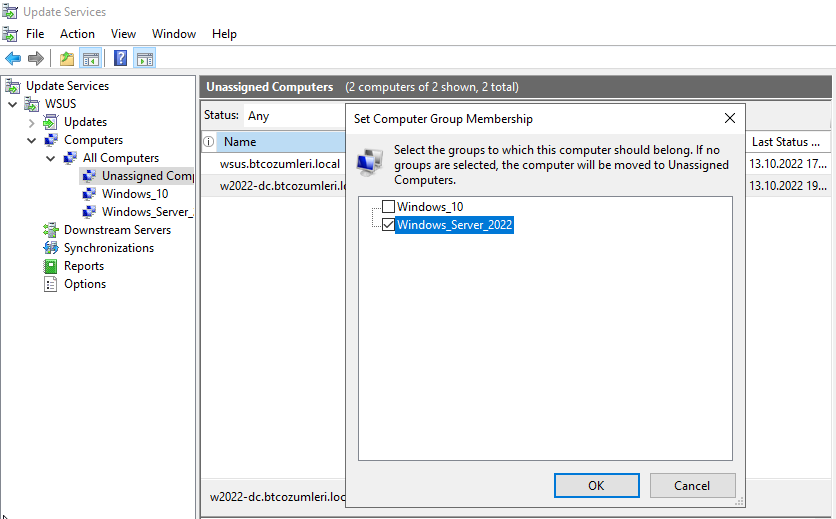
- Sunucu üzerine sağ tıkladıktan sonra Change Membership seçeneğini seçiyoruz. Ardından sunucu hangi grupta olacaksa o grubu seçiyoruz.
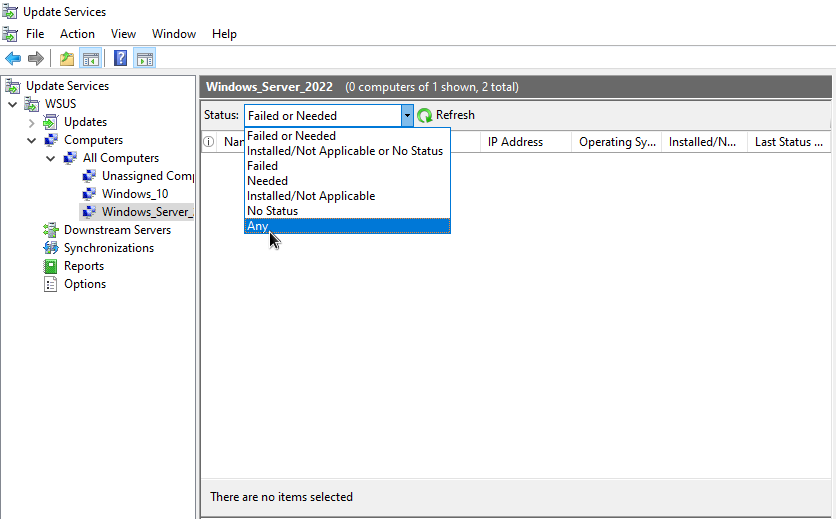
- Seçilen grupta sunucular görünmediği takdirde Status kısmını Any seçerek o gruptaki tüm sunucu ve istemci cihazlarınızı görebiliriz.
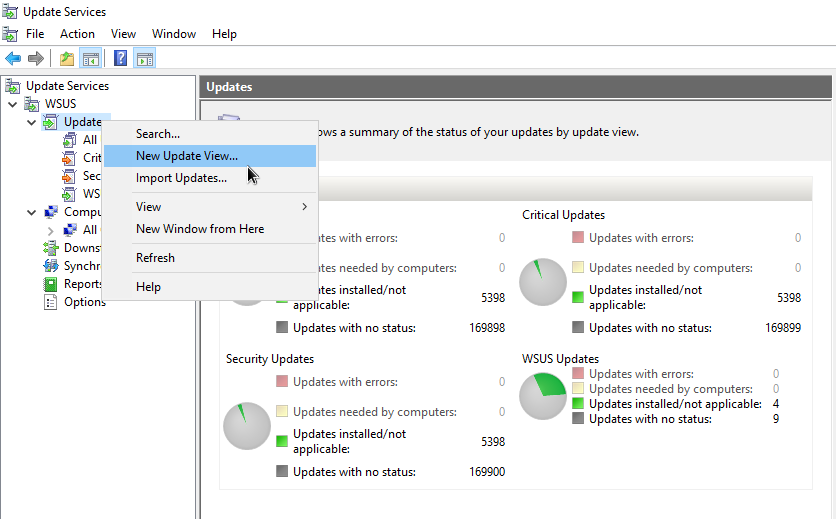
- Update kısmında ise gelen güncellemeleri görüyoruz. Çok fazla ürün olması durumunda burada doğru olan güncellemeyi seçmek oldukça zor olacaktır. Seçimi kolaylaştırmak için Update üstüne sağ tıkladıktan sonra New Update View seçeneğini seçiyoruz.
- Gelen pencerede Updates are for a specific product seçeneğini seçtikten sonra Windows 10 ürün ailesini seçiyoruz. Aynı adımı Windows Server 2019 ve Windows Server 2022 gibi diğer sürümler içinde uygulayabiliriz.
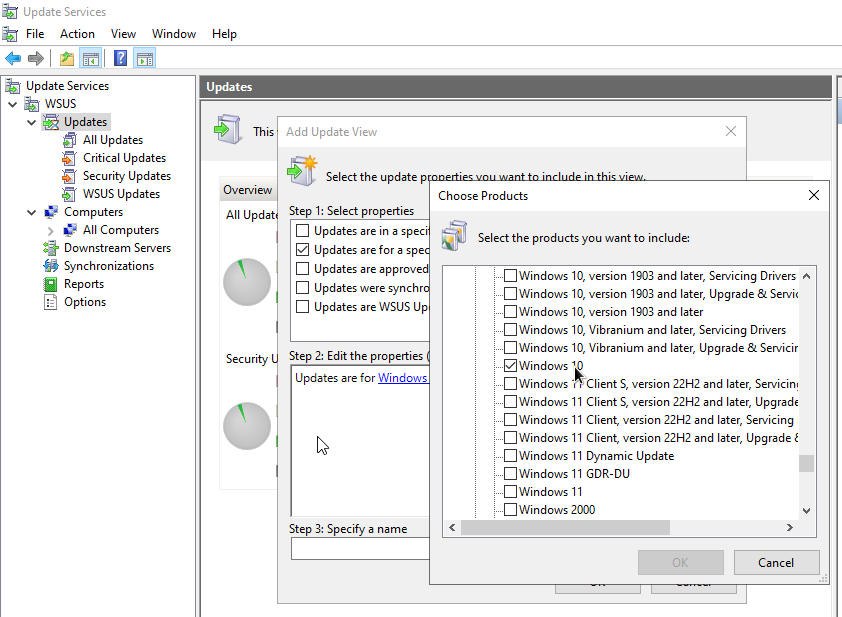
- Bu seçenek altında tüm Windows 10 güncellemelerimiz mevcuttur. WSUS’a dahil edilen Windows 10 İşletim sistemine sahip bilgisayarlar bu güncellemeleri eksik ise WSUS tarafından bu güncellemeler sunuculara uygulanacaktır.
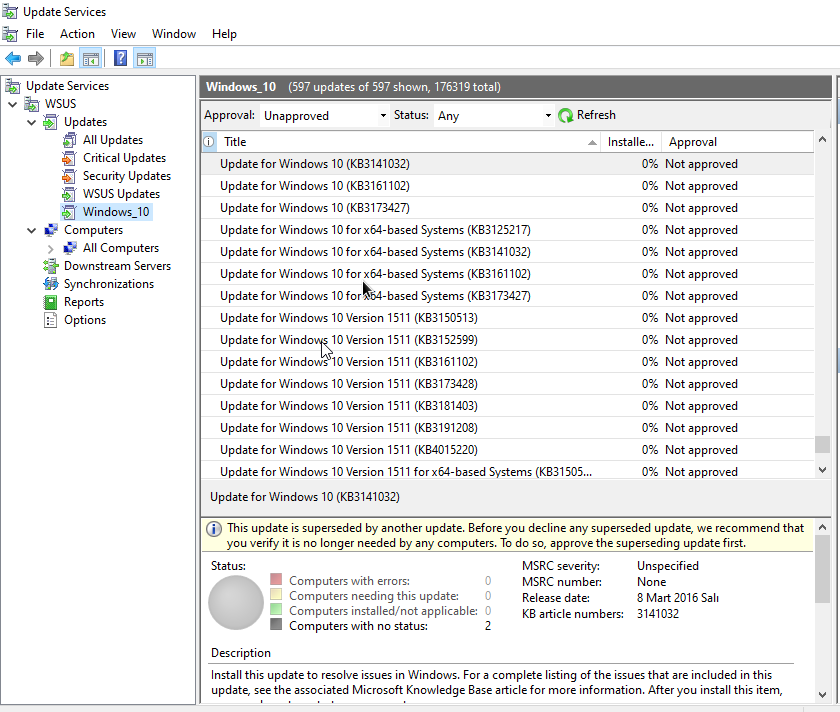
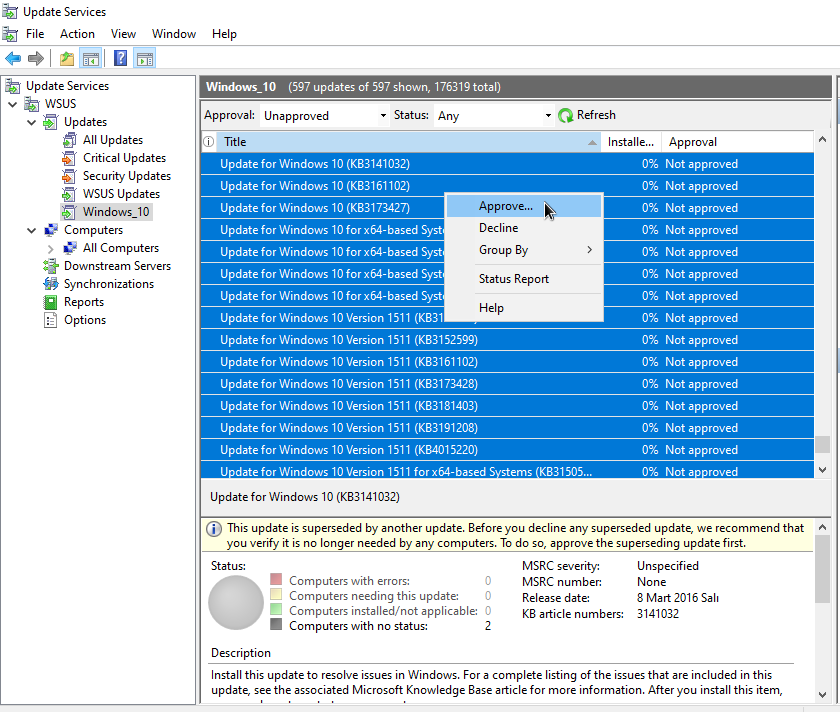
- Seçilen güncellemeleri uygulamak için ise güncellemelere sağ tıklayarak Approve seçeneğini seçiyoruz.
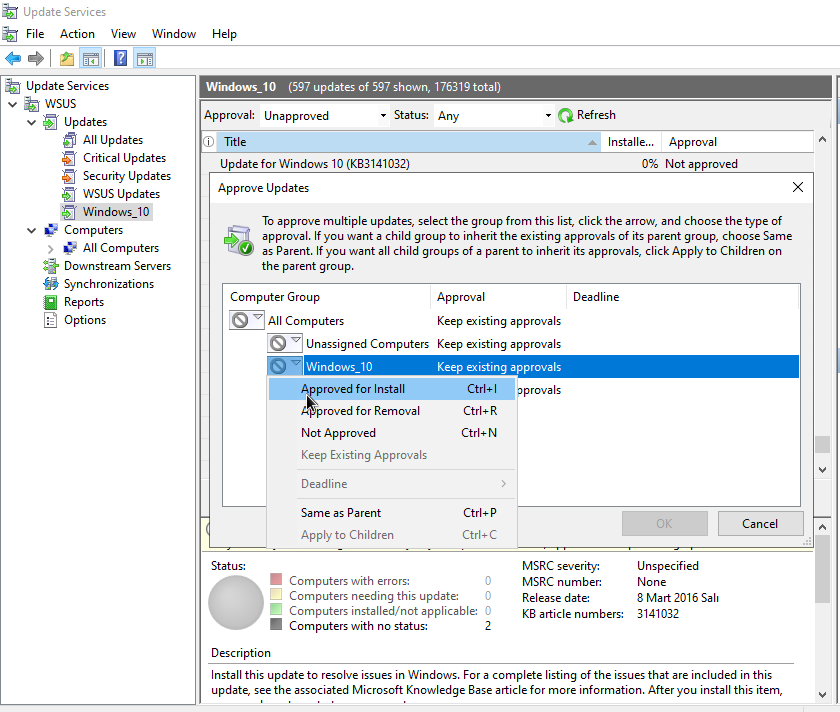
- Ardından hangi gruba yüklemek istiyorsak o grubu seçtikten sonra Approved for Install seçeneğini seçtikten sonra Tamam diyoruz. Karşı tarafta bulunan istemci bilgisayar güncelleme periyodu geldiğinde bu güncellemeleri alacak ve oluşturulan group policy kuralına göre uygulayacaktır.
Bu yazımızda sizlere domain ve workgroup üzerinde bulunan sunucuların wsus sunucuya nasıl dahil edileceğini ve bu sunuculara nasıl güncelleme yapılabileceğini anlattık. Bir sonraki yazımızda görüşmek üzere.
