


PRTG Windows üzerine kurulabilen bir sistem izleme yazılımıdır. Firewall, Switch, Server ve diğer önemli cihazlarınızı izleyebilir, oluşan kesintilerden anlık haberdar olabilir veya belli periyotlarda raporlar elde edebilirsiniz. Ağ trafiği bant genişliği, CPU ve RAM kullanımı, disk kapasitesi, Up-Down durumu, sunucu üzerinde çalışan belirli servislerin durumu gibi önemli verileri izleyebilirsiniz.
PRTG, kullanıcı dostu web arayüzü sayesinde gerçek zamanlı sorunları analiz etmede etkilidir. Grafikler ve özel raporlar ile izleme ekiplerine büyük kolaylık sağlar. Ayrıca mobil uygulaması sayesinde sistemlerinizde oluşabilecek alarmları mail ve push bildirim olarak telefonunuza iletebilmektedir.
Kurulum için aşağıdaki linkten PRTG Trial versiyonu indirebilirsiniz.
https://www.paessler.com/prtg/prtg-network-monitor
PRTG lisanslama modeli sensör sayısına bağlı olarak değişmektedir. ilk bir ay sınırsız lisans sağlayan PRTG, 30 günlük sürenin sonunda sadece 100 adet sensör kullanımına izin vermektedir. Lisans almak istediğinizde tekrar kurulum yapmanıza gerek yoktur. Mevcut kurulum üzerine yeni lisansınızı girerek PRTG Network Monitör uygulamasını kullanmaya devam edebilirsiniz.
Kuruluma başlamadan önce aşağıdaki tabloyu inceleyerek yapınıza en uygun olan lisans paketini ve sunucu yapılandırmasını seçebiliriz. Demo kurulum yapacağımız için en düşük sistem gereksinimleri ile devam ediyoruz.

- Masaüstüne almış olduğumuz PRTG Installer exe uygulamasını yönetici olarak çalıştrıyoruz.

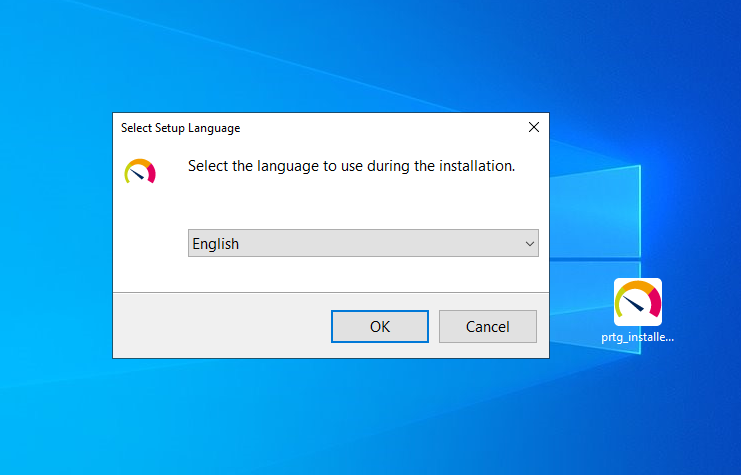
- Dil seçimini yaptıktan sonra OK ile ilerliyoruz.
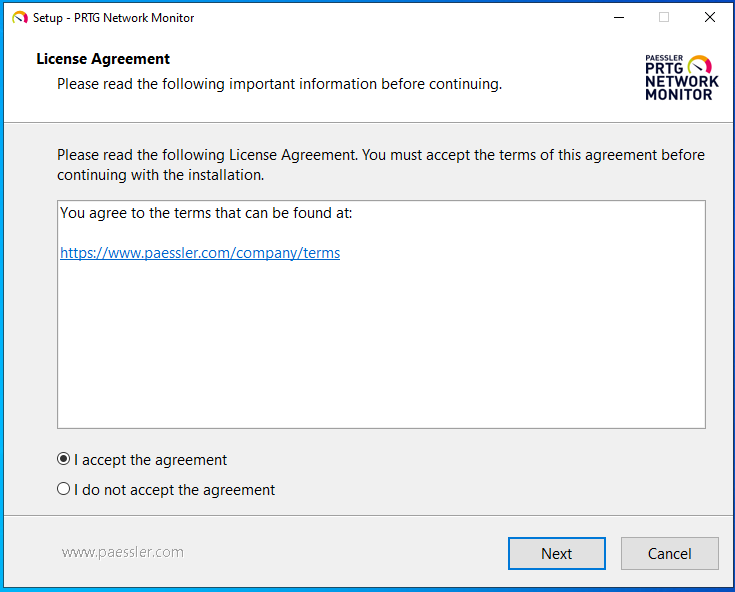
Lisans anlaşmasını kabul edip ilerliyoruz.
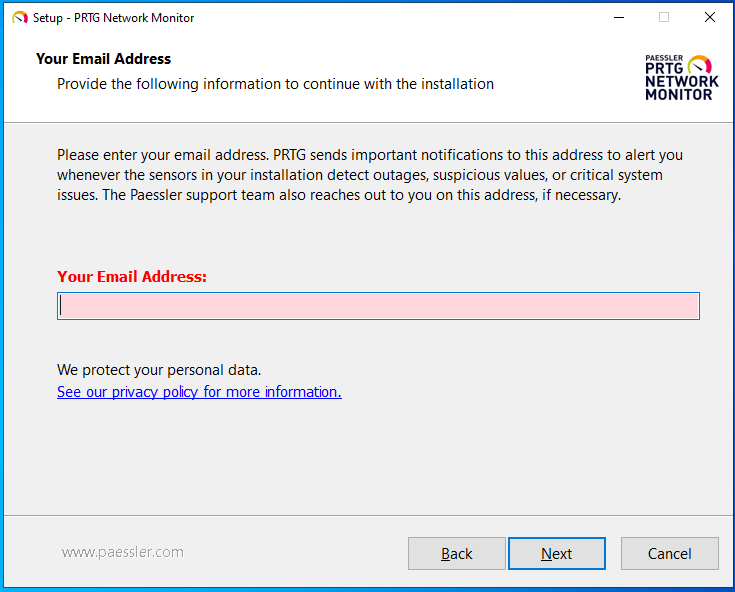
E-posta adresimizi girerek ilerliyoruz.
PRTG kurulumunu indirirken bize bir license key ve license name verecektir. Verilen lisans bilgisini bu adımda giriyoruz. Aşağıda da belirtildiği gibi 30 gün boyunca sınırsız olarak sensör kullanacağız fakat 30 gün sonunda 100 sensör olarak kullanmaya devam edeceğiz.
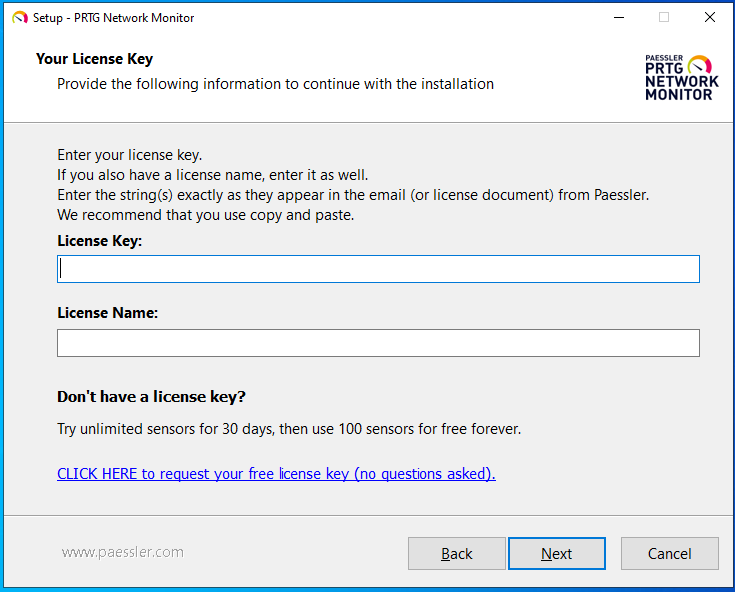
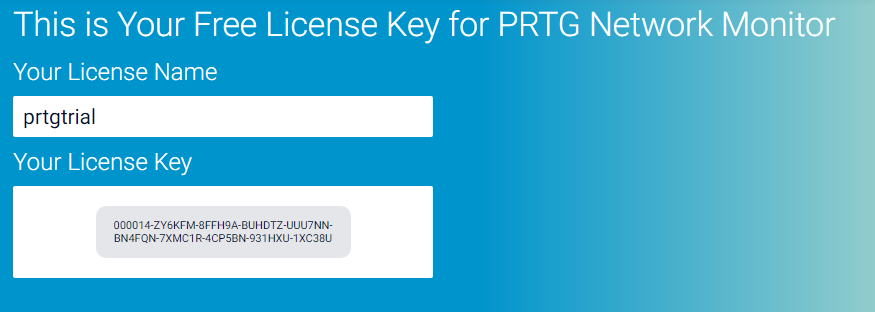
Aşağıdaki gibi lisans bilgisini girdikten sonra Next ile ilerliyoruz.

Express yükleme modunu seçerek ilerliyoruz.
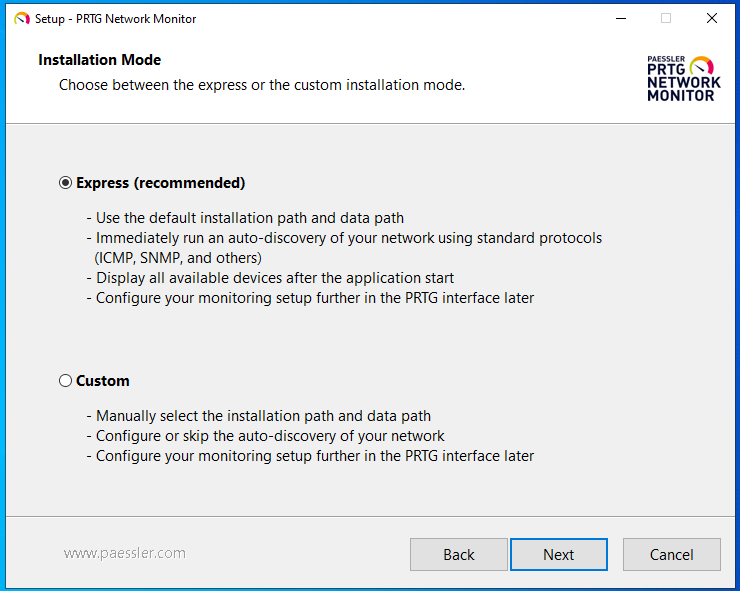
- Kurulum işlemi bu kadar 🙂 Kurulum tamamlandıktan sonra aşağıdaki gibi bir web tarayıcıdan PRTG web arayüzüne erişebilirsiniz.
Login Name ve Password ‘prtgadmin‘ dir

- Giriş yaptıktan sonra aşağıdaki gibi bir ekran karşılıyor. PRTG Autodiscover çalıştırarak kendi üzerindeki sunucu bilgisini ve DNS Gateway DHCP gibi servislerin çalıştığını keşfetmiş bile 🙂
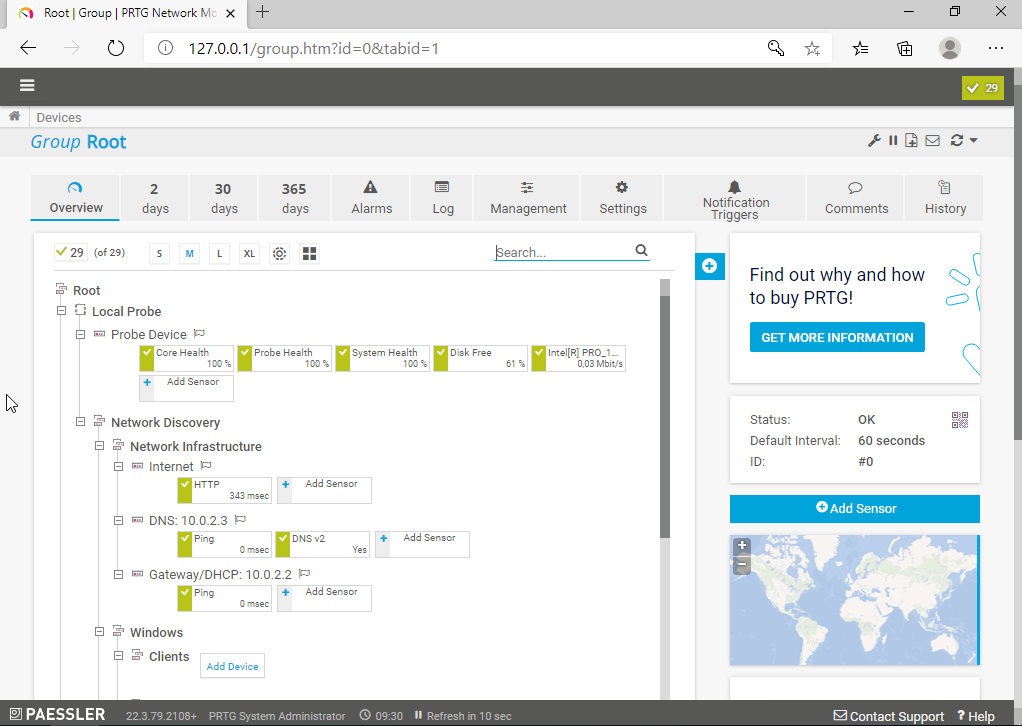
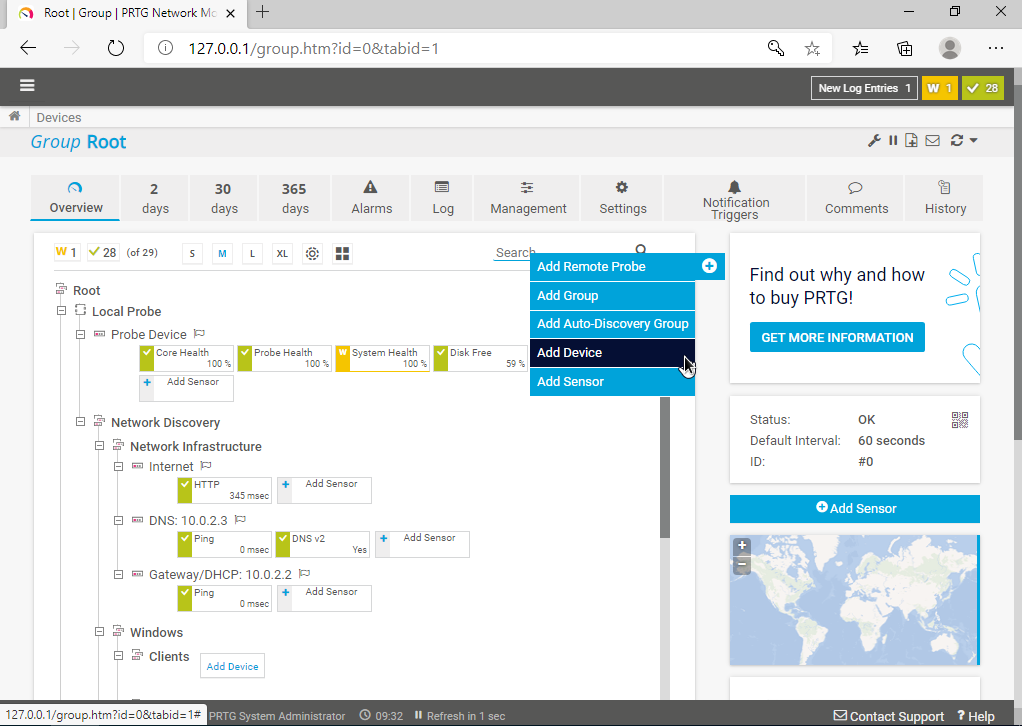
- Şimdi bu sisteme nasıl cihaz veya sunucu ekleneceğini göreceğiz. Eklemek istediğiniz sistemin türüne göre (Sunucu, esxi Host, Firewall, Switch, Access Point) kategoriler bulunmaktadır, dilerseniz bu kategorileri genişletebilirsiniz. Öntanımlı kategoriler yeterli geldiği için hiçbir değişiklik yapmadan devam ediyoruz. Lab ortamında kullanmış olduğumuz btcozumleri.local domain controller sunucusunu izlemek için PRTG ye ekleyeceğiz. Bunun için Devices sekmesine geldikten sonra mavi + kutucuğuna tıkladıktan sonra Add Device butonuna tıklıyoruz.
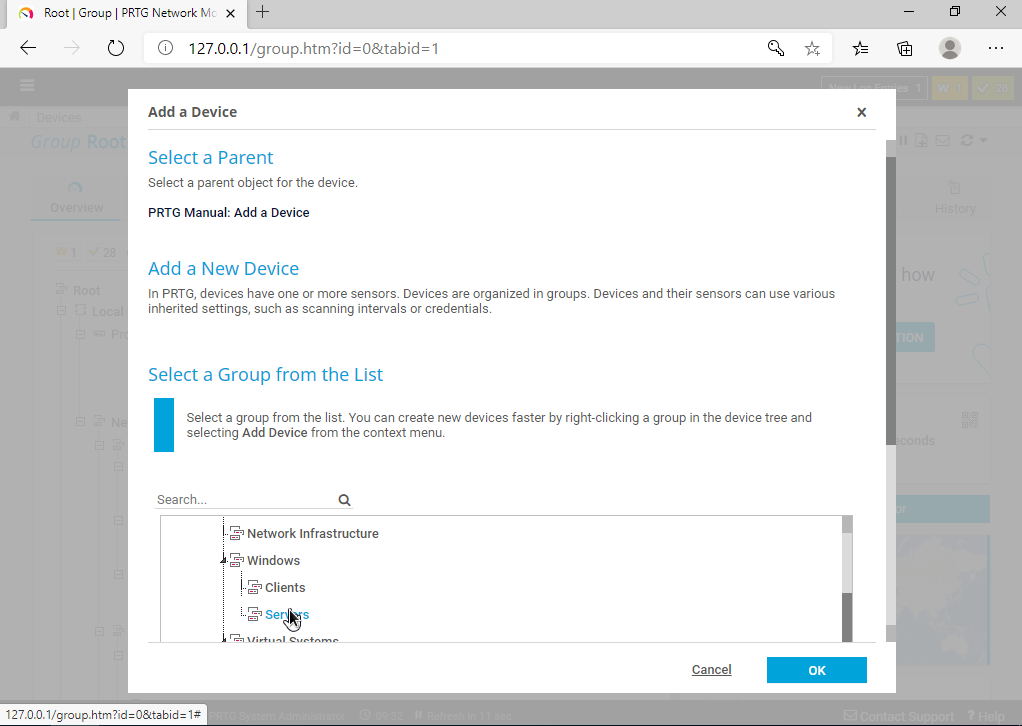
- Hangi grup altına ekleyeceğimi seçiyoruz.
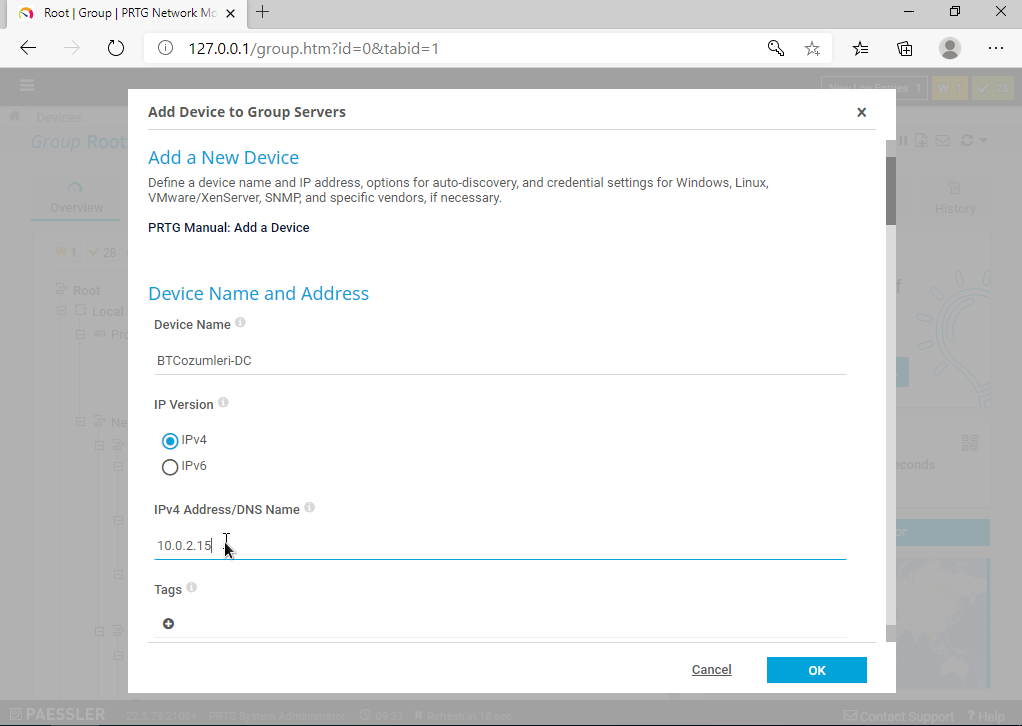
Sunucu IP adresini ve ismini burada tanımılıyoruz.
- Sunucu üzerinde izleme yapabilmek için yetkili bir kullanıcı tanımlamamız gerekiyor. Her eklediğimiz sisteme kimlik bilgilerini eklemek yerine Devices / Root / Settings kısmında kimlik bilgilerini aşağıdaki gibi tanımlıyoruz.
- Demo çalışması olduğu için biz administrator hesabını kullandık fakat siz kesinlikle domain admin veya administrator hesaplarını bu izleme işlemi için kullanmayın 🙂
- Sunucu üzerinde WMI servislerini okumaya yetkili bir local user ile veya standart bir domain kullanıcısını Group Policy ile sunucular üzerinde dağıtarak bu işlemleri yapabilirsiniz.

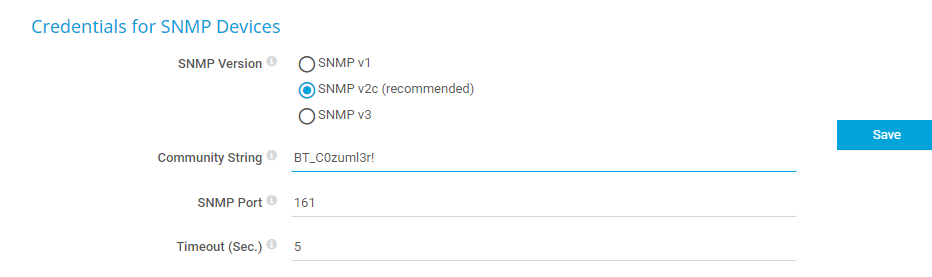
- Aynı sayfada SNMP cihazları için Community String ve port bilgisi tanımlayabilirsiniz. Bu sayede SNMP ile haberleşen cihazlarınızı kendi tanımladığınız Community Stringsler ile izleyebilirsiniz.
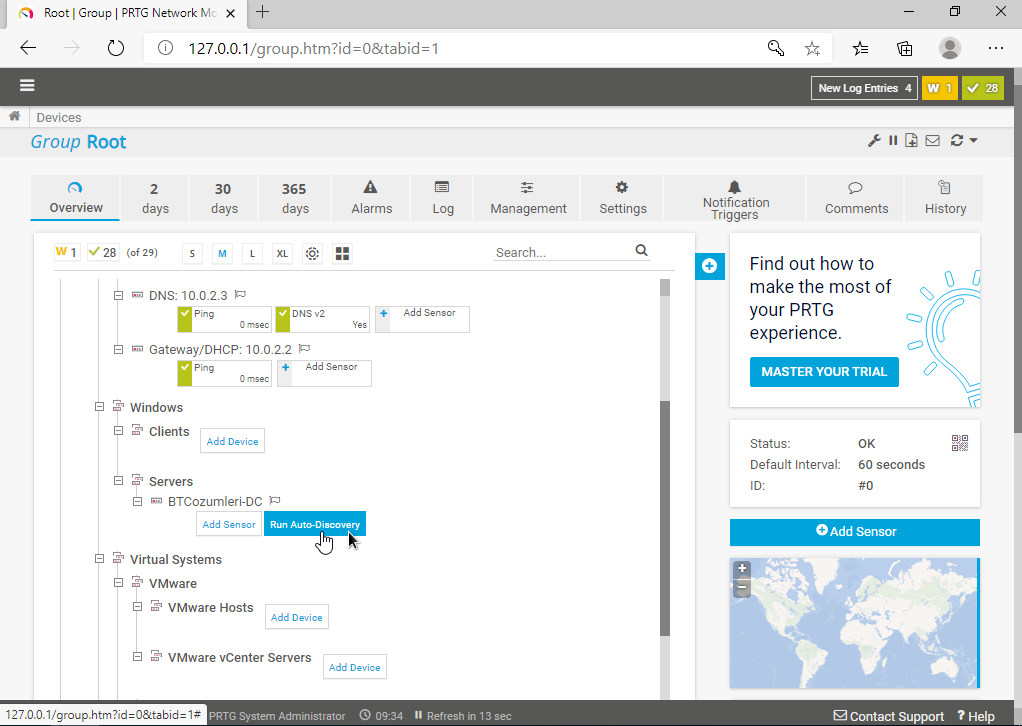
- Sunucuyu ekledikten sonra üzerinde neler izleyebildiğimizi görebilmek için Run Auto-Discvery butonuna tıklıyoruz. Bu işlem sunucu üzerinde tüm çalışan servisleri tarayacak ve izleyebileceği herşeyi bize sunacaktır. Her bir servis bir sensör kullanımına denk gelmektedir. Dolayısıyla izlemek istediğimiz ve işimize yarayacak olan sensörleri artırıp azaltabiliriz. Bu işlemi yukarıda tanımladığımız kullanıcı bilgileri sayesinde yapılmaktadır. Bu noktada hata alırsanız ağ ve kimlik bilgisi erişiminizi kontrol etmelisiniz.
- Aşağıda gördüğünüz üzere DC sunucusu üzerinde bulunan CPU değerini, disk doluluğunu, ram kullanımını ve ağ kullanımını görmekteyiz. Bu değerleri canlı görebildiğimiz gibi 2 günlük, 30 günlük veya 365 günlük periyotlarda veya istediğimiz zaman aralıklarına göre görüntüleyebiliriz.
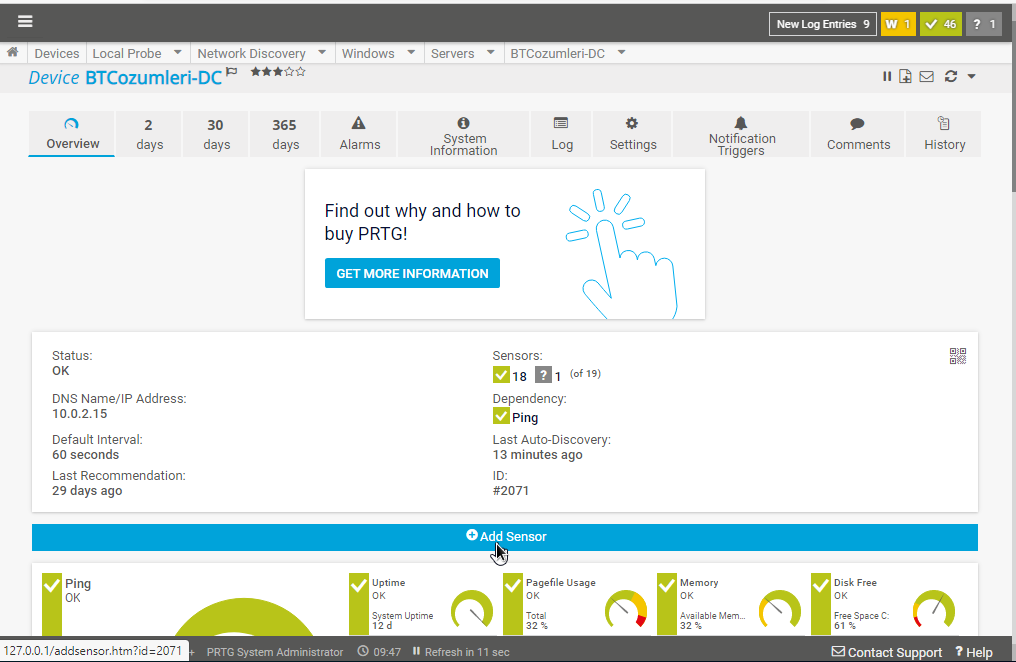

Domain Controller sunucumuzu izlemeye başladık. Peki oluşan kritik durumlar nasıl değerlendirilecek ? Örneğin Sunucu üzerindeki CPU yükü, RAM kullanımı ne kadar artınca haberdar olacağız ? Disk doluluğu ne kadar artınca haberdar olacağız ? Bunun için izlemek istediğimiz sensörün üstüne tıkladıktan sonra Notification Triggers kısmına geliyoruz. Sağ tarafta bulunan + işaretine tıkladıktan sonra Add Threshold Trigger seçeneğini seçiyoruz.
Aşağıda tanımlamış olduğumuz şu şekildedir;
CPU Kullanımı %90’ın üzerinde 3 dakikadan fazla çalışınca admin kullanıcısına mail ve push bildirim yapmasını istiyoruz. Eğer bu durum düzelirse düzeldiğine dair tekrar mail atmasını istiyoruz.
Bu ayarı tanımladıktan sonra sunucu üzerinde belirtilen durum oluşursa haberdar olacağız. Bu bildirm ayarlarını sensör bazında yapabileceğimiz gibi root üzerinde kök seviyesinde de uygulayabiliriz.
Örneğin Tüm CPU sensörleri %80 üzerinde 10 dakika çalışırsa haber ver gibi standart bir alarm oluşturabiliriz. Kritik sunucularda ise daha kısa sürede alarm vermesini bu şekilde sağlayabilirz.
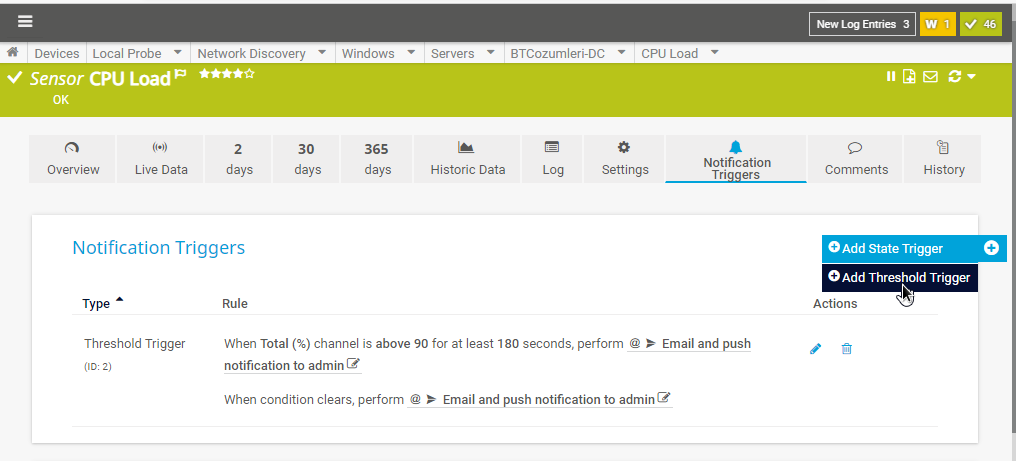
- Benzer şekilde disk doluluğunu da disk sensörü üzerinde aşağıdaki gibi bir alarm oluşturarak izleyebiliriz.

PRTG ile aynı zamanda servisleri de izleyebiliyoruz. İzlemek istediğimiz sunucu üzerinde Add Sensor deidkten sonra arama kutucuğuan “wmi service” yazdıktan sonra WMI Service sensörünü sunucu üzerine ekliyoruz.

Sensör sunucu üzerinde bulunan tüm servisleri bize listeleyecektir. Farklı bir sunucu üzerinde bulunan SQL Server servisini izlemek için o servisi seçtikten sonra Create butonuna tıklıyoruz.
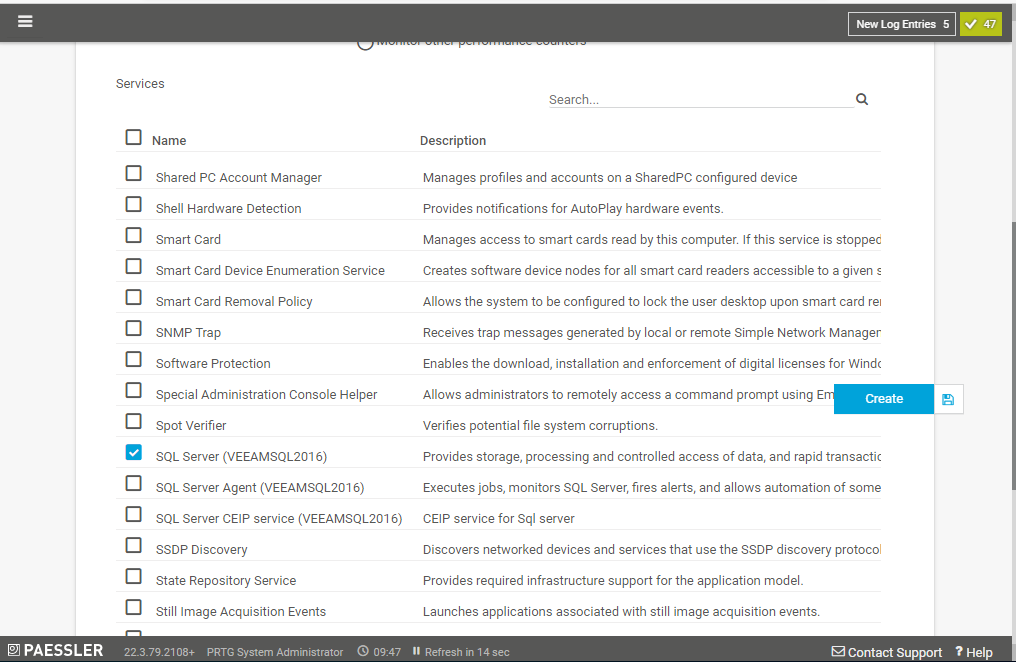
Sensör çalıştıktan sonra serivisin herhangi bir kesintiye uğraması durumunda bize bilgi verecektir veya duran servisi yeniden başlatacaktır. Sizde kendi yapınızda PRTG Network Montiroing ürününü kullanarak bu senaryoları artırabilir ve farklı izleme metodları geliştirebilirsiniz.
